11 赤外線画像調整
11.1 一般
赤外線画像は自動または手動で調整できます。
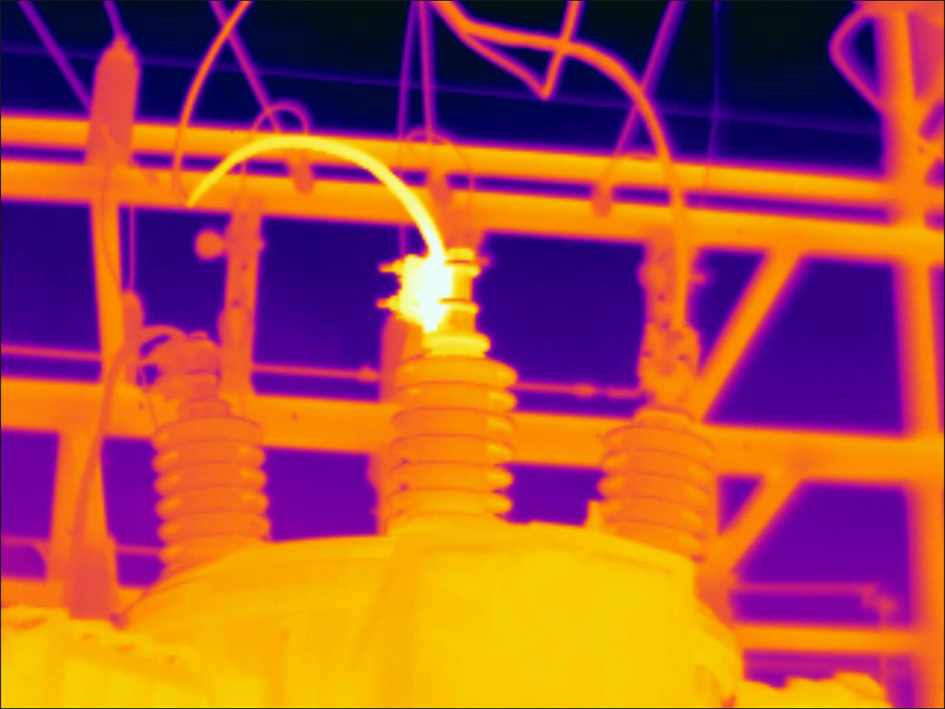
自動モードでは、最高の画像が得られるようにカメラがレベルとスパンを連続的に調整します。画像の熱情報に応じて、カラーが配分されます (ヒストグラム カラー配分)。画面の右にある温度スケールが、現在のスパンの上限温度と下限温度を示します。
Auto adjustment region 機能を使用すると、画像の領域を選択して、選択した領域内の温度に基づいて画像の色分けを調整できます。詳細については、セクション
11.3 自動調整領域
を参照してください。
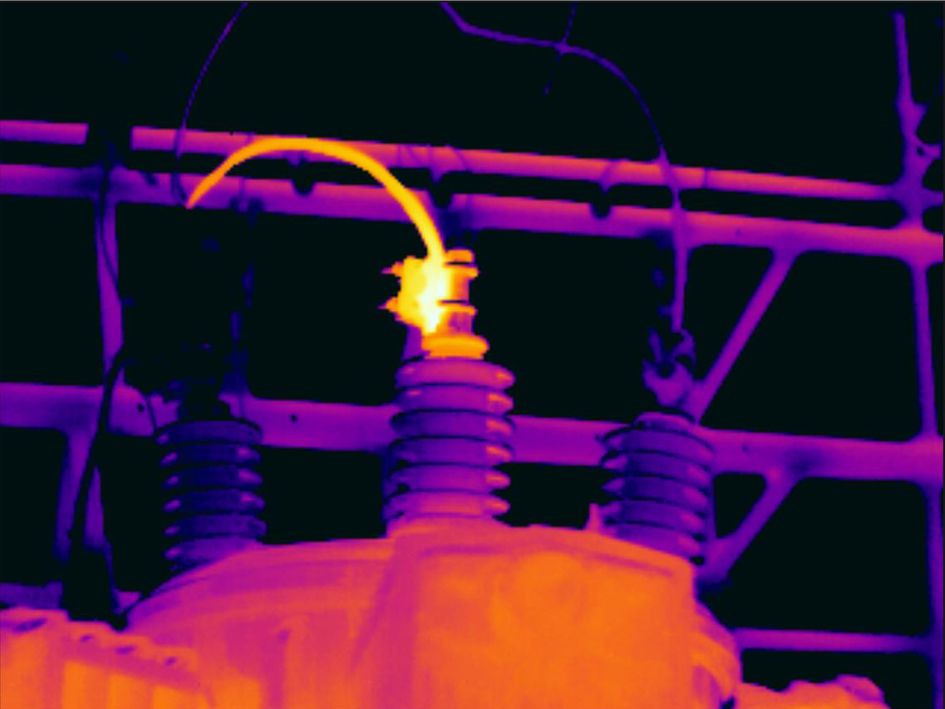
手動モードでは、画像内の特定の対象物の温度に近い値に温度スケールを調整できます。このモードはガスの背景周囲の温度に焦点を当てるので、ガスがより鮮明に表示されます。温度を測定する場合、手動モードを使用すると、画像内の特定部分の異常や、わずかな温度差を検知できます。手動モードでは、カラーは最低温度から最高温度まで均等に配分されます
(線形カラー配分)。
手動モードでは、画面をタッチするかナビゲーション パッドを使用して、画像を調整できます。詳細については、セクション
11.4 画面のタッチによる手動調整
および
11.5 ナビゲーション パッドを使用した手動調整
を参照してください。
-
ライブ モードで、ソフト ボタン
![icon]() をタッチして、画像調整モードの自動と手動を切り替えます。
をタッチして、画像調整モードの自動と手動を切り替えます。
- プレビュー/編集モードでは、画像手動調整モードがアクティブになっています。
11.2 例
送電線の遮断機の 2 つの赤外線画像が示されています。遮断機の温度変化を分析しやすくするために、右の画像の温度スケールは遮断機の温度に近い値に変更されています。
自動
|
手動
|
11.3 自動調整領域
赤外線画像を自動調整すると、画像が最適な輝度とコントラストに調整されます。これにより、色情報が画像の既存の温度に分散されます。
状況によっては、対象領域の外側に非常に高温または低温の領域が画像に含まれている場合があります。このような場合、これらの領域を除外し、対象領域の温度に対してのみ色情報を使用することができます。これは、より小さな自動調整領域を選択することで行えます。
 (設定) > [デバイス設定] > [ユーザー インターフェース オプション] > [自動調整領域] で、自動調整領域を選択します。
11.4 画面のタッチによる手動調整
11.4.1 一般
設定から、画像を手動で調整するためのタッチ機能を有効/無効にすることができます。そのためには、![icon]() (設定) > [デバイス設定] > [ユーザー インターフェース オプション] > [タッチを使用した手動調整] > [オン/オフ] を選択します。
(設定) > [デバイス設定] > [ユーザー インターフェース オプション] > [タッチを使用した手動調整] > [オン/オフ] を選択します。
(設定) > [デバイス設定] > [ユーザー インターフェース オプション] > [タッチを使用した手動調整] > [オン/オフ] を選択します。
画像手動調整モードが有効な場合、温度スケールの右に調整ホイールが表示されます (タッチ機能による画像手動調整が有効な場合)。
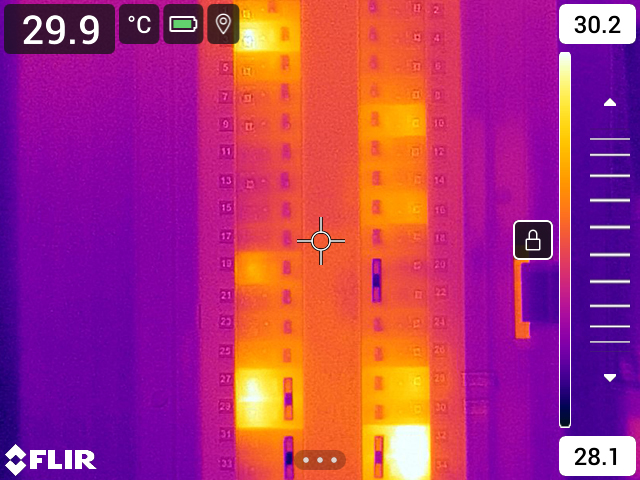
図 11.1 手動調整モードが有効
11.4.2 手順
1
ライブ モードで、ソフト ボタン  にタッチし、画像手動調整モードに切り替えます。
2
温度スケールの最低制限および最高制限を同時に変更するには、画面に指を置いて上下に動かします。
3
最低制限および最高制限を変更するには、次の手順に従います。
- 変更する最高/最低温度にタッチします。
- 画面に指を置いて上下に動かして強調表示された温度の値を変更します。
11.4.3 手動モードでの画像の自動調整
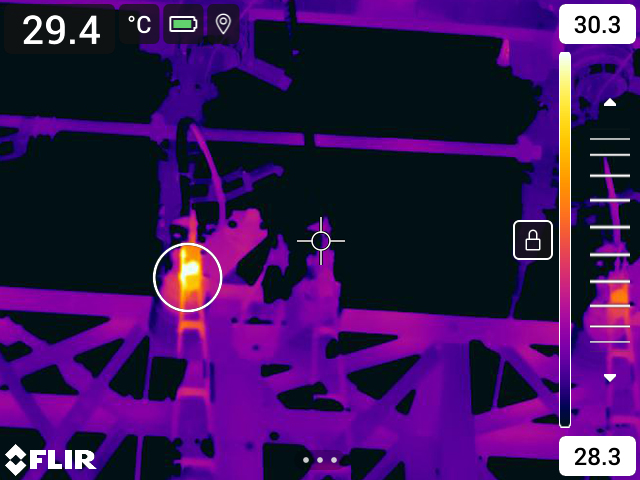
画像手動調整モードで、画面をタッチして画像を自動調整できます。画像は、タッチされたポイントの周辺領域の熱情報に基づいて自動調整されます。温度スケールの上位/下位レベルは、その領域の最高温度と最低温度に設定されます。関連する温度の色情報を使用して、対象領域の詳細を取得できます。
11.4.4 タッチ スクリーンをロックする
対象エリアを調査できる水準まで画像を調整したら、タッチ スクリーンをロックして、誤ってそれ以上調整されるのを防ぐことができます。
画面をロックするには、温度スケールの左にある ![icon]() アイコンにタッチします。
アイコンにタッチします。
 アイコンにタッチします。
画面のロックを解除するには、温度スケールの左にある ![icon]() アイコンにタッチします。
アイコンにタッチします。
 アイコンにタッチします。
11.5 ナビゲーション パッドを使用した手動調整
11.5.1 手動調整モード
手動調整モードには次の 2 種類の設定があります (ナビゲーション パッドの場合のみ該当)。
- [レベル、スパン]: ナビゲーション パッドを使用してレベルとスパンを手動で調整できます。
- [レベル、最大、最小]: ナビゲーション パッドを使用してレベルを手動で調整できます。また、上限温度と下限温度を個別に変更できます。
(設定) > [デバイス設定] > [ユーザー インターフェース オプション] > [手動調整モード] で画像手動調整モードのタイプを選択します。
11.5.2 レベル、スパン モードでの手動調整
1
ライブ モードで、ソフト ボタン
にタッチし、画像手動調整モードに切り替えます。
2
レベルを上げるまたは下げるには、ナビゲーション パッドの上/下を押します。
3
ナビゲーション パッドの左/右を押して、スパンを上げるか、下げます。
11.5.3 レベル、最大、最小 モードの手動調整
1
ライブ モードで、ソフト ボタン
にタッチし、画像手動調整モードに切り替えます。
2
温度スケールの最低制限および最高制限を同時に変更するには、ナビゲーション パッドの上/下を押します。
3
最低制限および最高制限を変更するには、次の手順に従います。
- ナビゲーション パッドの左/右を押して、最高温度または最低温度を選択 (ハイライト表示) します。
- ナビゲーション パッドの上/下を押して、ハイライト表示された値を変更します。