6 Fonctionnement

6.1 Batterie
6.1.1 Retrait de la batterie
-
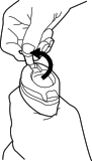
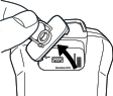
Tirez sur le loquet excentré.
![Graphic]()
-
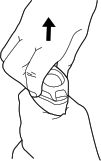
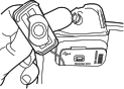
Retirez la batterie de son compartiment.
![Graphic]()
6.1.2 Chargement de la batterie
Chargez la batterie pendant 4 heures avant le tout premier démarrage de la caméra ou attendez que le voyant DEL bleu d'état
de la batterie s'allume en continu.
- Placez la batterie dans le chargeur de batterie autonome.
- Branchez le câble d'alimentation sur la fiche du chargeur de batterie autonome.
- Branchez la prise secteur de l'alimentation secteur sur une prise de courant.
- Quand le voyant DEL bleu d'état de la batterie est allumé en continu, débranchez le câble de l'alimentation secteur.
6.2 Menu Réglementation
Pour accéder au menu Réglementation, procédez comme suit :
- Appuyez simultanément sur les boutons Mode et Zoom.
- À l’aide du bouton Mode, faites défiler le menu.
- Sélectionnez Réglementation.
6.3 Modifier l’image de démarrage
- Assurez-vous que la caméra est connectée à l’application Flir Responder.
- Accédez à la section Image de démarrage.
- Sélectionnez Modifier l’image.
- Sélectionnez cette option pour joindre une image ou sélectionnez Prendre une photo.
Pour changer le logo dans le menu :
6.4 Réinitialisation aux paramètres d’usine de la caméra
- Ouvrir le menu principal.
- Accédez à la section Informations sur la caméra.
- Sélectionnez Réinitialiser la caméra.
La réinitialisation aux paramètres d’usine lance la configuration de la caméra lors de sa mise sous tension suivante.
6.5 Modes de caméra
Pour sélectionner le mode de la caméra, appuyez sur le bouton Mode.
Les modes à votre disposition pour les caméras Flir K75 et Flir K85 sont les suivants :
- Mode Basique.
- Mode Recherche
- Mode Détection
- Mode Haute température
- Mode Blanc = chaud
6.5.1 Mode Basique
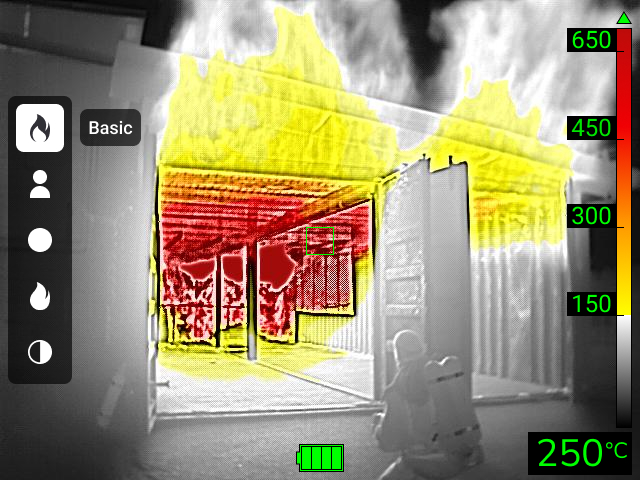
Figure 6.1 Mode Basique.
Le mode Basique constitue le principal mode pour la lutte contre les incendies et la plongée dans les fumées.
- La colorisation des températures s’échelonne de 150 °C / 300 °F à 650 °C / 1 200 °F.
6.5.2 Mode Recherche
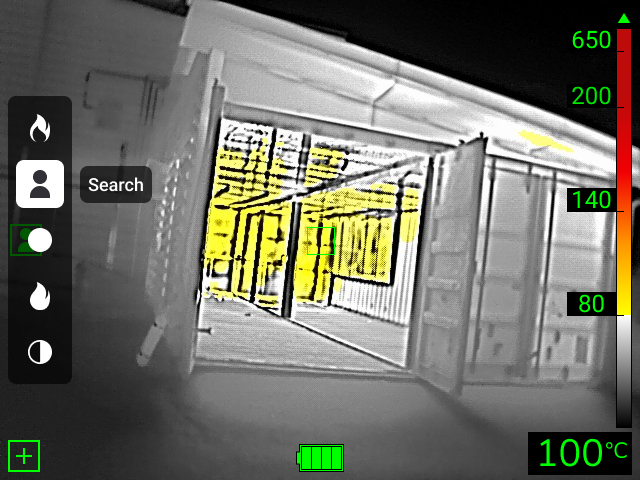
Figure 6.2 Mode Recherche.
Avec une colorisation à plus basse température, le mode Recherche constitue un mode tactique avant, pendant et après l’incendie.
- La colorisation s’échelonne de 80 °C / 175 °F à 200 °C / 390 °F.
6.5.3 Mode Détection
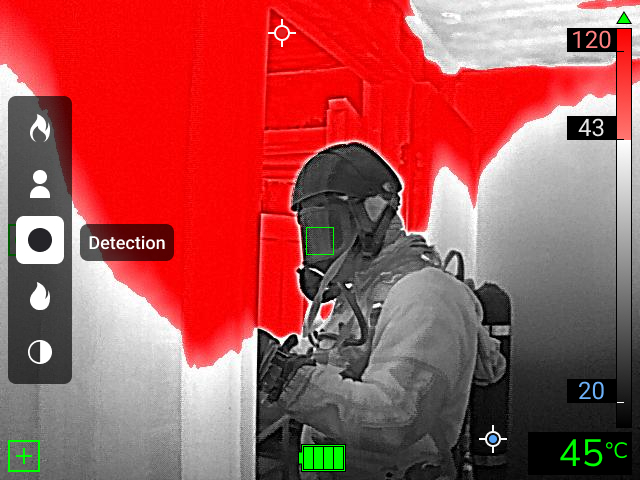
Figure 6.3 Mode Détection.
Comprenant des détecteurs de points chauds et froids, le mode Détection met en évidence les zones les plus chaudes à l’aide d’un gradient rouge.
6.5.4 Mode Haute température

Figure 6.4 Mode Haute température.
Similaire au mode Basique, le mode Haute température propose toutefois une température de départ plus élevée.
- La colorisation s’échelonne de 250 °C / 480 °F à 650 °C / 1 200 °F.
6.5.5 Mode Blanc = chaud
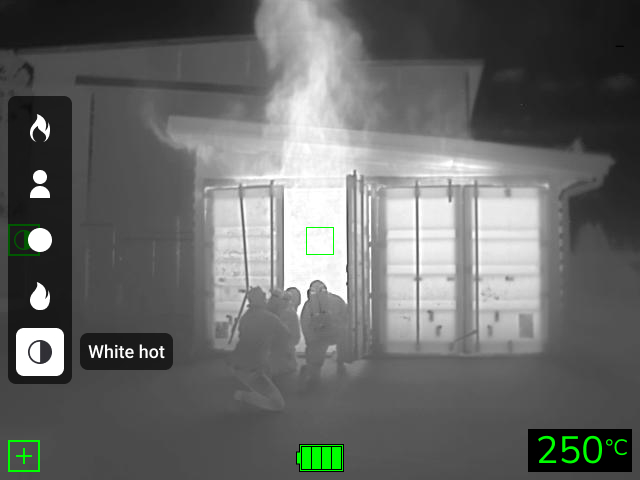
Figure 6.5 Mode Blanc = chaud.
Dépourvu de colorisation, le mode Blanc = chaud permet de préserver les détails de l’image en noir et blanc.
6.6 Prendre une photo
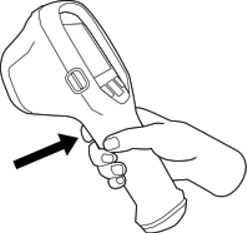
- Orientez la caméra vers l'objet cible.
- Une brève pression sur le déclencheur permet de prendre une photo.
- L’image est alors automatiquement enregistrée dans les archives de la caméra.
6.7 Enregistrement d'une vidéo
- Pointez la caméra vers l’objet de votre choix.
- Appuyez sur le déclencheur pendant quelques secondes.
- À l’écran, un cercle clignotant indique que la caméra est en train d’enregistrer une vidéo.
- Pour arrêter l’enregistrement, appuyez brièvement sur le déclencheur.
6.8 À l’aide du câble USB, raccordez la caméra à un ordinateur.
-
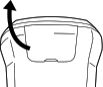
Relevez le couvercle en caoutchouc sur la partie supérieure de la caméra.
![Graphic]()
-
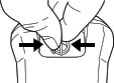
Saisissez fermement l'anneau métallique.
![Graphic]()
-
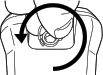
Faites tourner la bague d'environ 90° dans le sens inverse des aiguilles d'une montre.
![Graphic]()
-
Tirez sur le couvercle en plastique.
![Graphic]()
-
Branchez le câble USB sur le port USB-C du compartiment de connexion de la caméra.
![Graphic]()
- Transférez les images sur l'ordinateur en effectuant un glisser-déposer.
6.9 Visualiser les images/vidéos enregistrées
Pour visualiser les images ou les vidéos enregistrées, procédez comme suit :
-
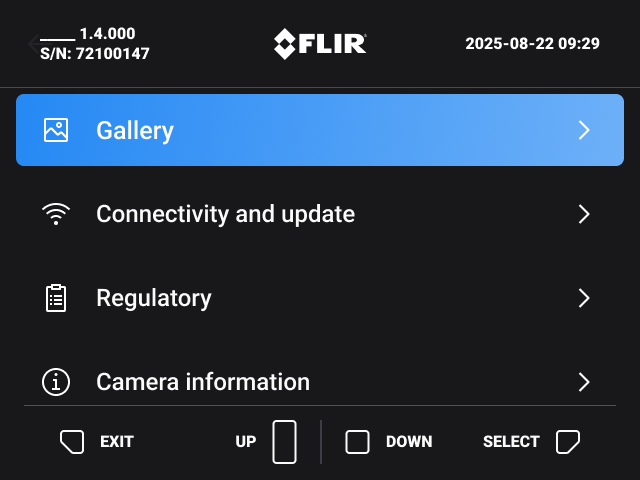
Appuyez simultanément sur les boutons Mode et Zoom. Le menu principal s’affiche alors.
![Graphic]()
-
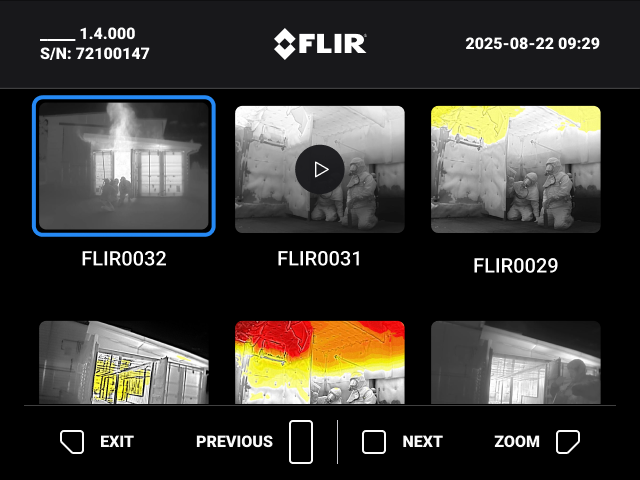
Sélectionnez Galerie.
![Graphic]()
- Pour naviguer dans la galerie, utilisez les boutons PREVIOUS (PRÉCÉDENT) ou NEXT (SUIVANT).
- Pour quitter la galerie, utilisez le bouton QUITTER.