7 Application Flir Responder
Flir Responder est l’application dédiée aux caméras K75 et K85. Grâce à Flir Responder, vous pouvez configurer la caméra sans fil, mettre à jour le micrologiciel, gérer les images/vidéos et diffuser en direct.
Pour télécharger l’application, accédez à l’App Store ou à Google Play.
7.1 Connecter la caméra à l’application
- Vérifiez que l’application est bien installée sur votre appareil mobile.
- Pour démarrer la caméra, appuyez sur le bouton marche/arrêt.
- Vérifiez que le sélecteur de connectivité Wi-Fi est activé. Il se trouve dans le menu Connectivité et mise à jour de la caméra.
- Placez la caméra à proximité de l’appareil mobile.
- Lancez l’application Flir Responder sur l’appareil mobile.
- L’application Flir Responder vous guide tout au long de la connexion de la caméra à l’appareil mobile. Pour voir la caméra dans l’application, vous devez activer la connectivité Wi-Fi.
7.2 Transférer des fichiers
Prévisualisez, transférez et supprimez des fichiers de la caméra dans l’application.
- Lancez l’application Flir Responder sur l’appareil mobile.
- Accédez à la section Fichiers.
- Prévisualisez et sélectionnez les images à partager avec d’autres applications.
7.3 Supprimer des fichiers de la caméra
- Lancez l’application Flir Responder sur l’appareil mobile.
- Assurez-vous que la caméra est connectée et accédez à la section Fichiers.
- Sélectionnez les fichiers à supprimer ou supprimez-les tous.
7.4 Configuration
Pour configurer la caméra, utilisez l’application Flir Responder.
7.4.1 Accéder à la configuration
- Assurez-vous que la caméra est connectée à l’application.
- Ouvrez l’application.
- Sélectionnez Configuration.
7.4.2 Modifier la configuration
- Changement de mode.
- Modification du comportement de déclenchement/de l’enregistrement continu applicable.
- Réglages, notamment l’unité de température, la date et de l’heure ainsi que les réglages de point central (s’applique à tous les modes).
Les paramètres modifiés par rapport à la configuration actuelle de la caméra s’affichent en bleu.
7.4.3 Enregistrement des configurations en tant que préréglages
- Toute configuration peut être enregistrée en tant que préréglage.
- Vous pouvez ensuite utiliser régulièrement le préréglage enregistré ou l’appliquer dans d’autres caméras.
7.4.4 Appliquer les configurations
- Dans le menu Connectivity and update (Connectivité et mises à jour) de la caméra, activez l’option Autoriser mises à jour caméra.
-
Ne quittez pas le menu Connectivity and update (Connectivité et mises à jour).
Cette précaution est motivée par des raisons de sécurité : ce faisant, vous évitez d’envoyer des changements de configuration pendant la mission.
- Une fois les modifications effectuées dans l’application, sélectionnez Send to camera (Envoyer à la caméra).
7.5 Mettre à jour le micrologiciel
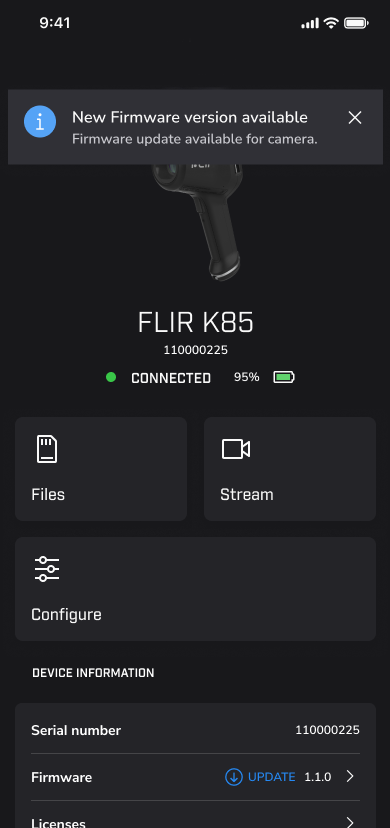
Une notification dans l’application Flir Responder vous indique qu’une nouvelle mise à jour du micrologiciel est disponible.
Pour mettre à jour le micrologiciel :
|
|
7.6 Diffusion en continu
La caméra et son flux de diffusion en direct se retrouvent dans l’application.
- Connectez la caméra à l’application
- Accédez à la section Streaming (Diffusion en direct).
- La vue de la caméra se répercute automatiquement dans l’application.