11 分析和编辑图像
11.1 一般
- 添加测量工具。
- 调整红外图像。
- 更改颜色分布。
- 更改调色板。
- 更改图像模式。
- 使用颜色报警和等温线。
- 更改测量参数。
11.2 启动 Image Editor
11.2.1 从 FLIR Report Studio 向导中启动 Image Editor
请遵循以下步骤:
请执行以下某项操作:
- 在中间窗格中,双击图像。
- 在右窗格中,双击图像。
11.2.2 从 FLIR Word Add-in 启动 Image Editor
请遵循以下步骤:
请执行以下某项操作:
- 双击报告中的图像。
- 选择图像并单击 FLIR 选项卡上的图像编辑器。
- 右键单击图像并选择编辑图像。
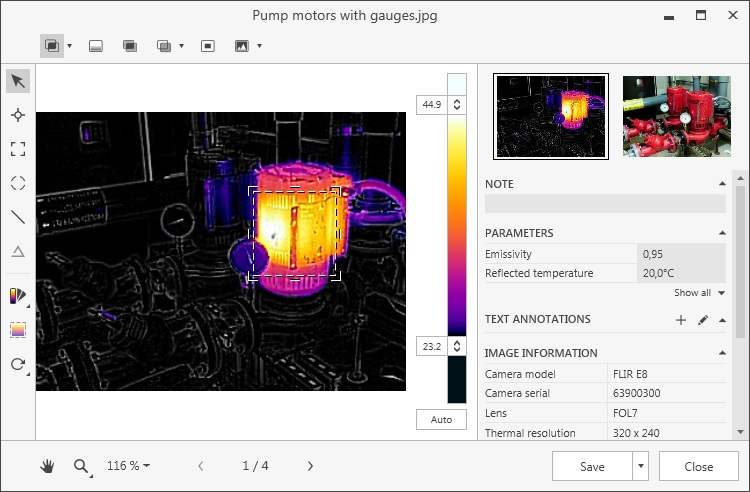
11.3 Image Editor 屏幕元素
11.3.1 图
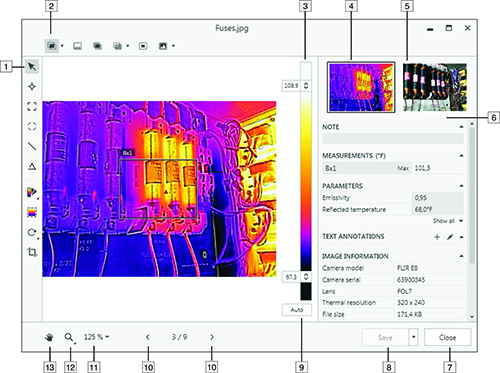
11.3.2 说明
- 测量工具栏。
- 图像模式工具栏。
- 温标。
- 红外图像的缩略图。
- 可见光图像的缩略图(如果有)。
-
结果与信息窗格:
- 备注。
- 测量。
- 参数。
- 注释。
- 图像信息。
- 关闭按钮。
- 保存按钮。
- 自动调整按钮。
- 导航按钮。单击导航按钮可访问上一张/下一张图像。
- 缩放设置按钮。单击此按钮并选择一个预定义的缩放设置。
- 缩放按钮。单击此按钮可显示放大和缩小按钮。
- 平移按钮。单击此按钮,然后拖动图像以平移放大的图像。
 图标表示测量结果高于或低于红外热像仪的校准温度范围,因此是不正确的。这种现象称为
 图标表示测量结果过于接近红外热像仪的校准温度范围,因此是不可靠的。
11.4 基本图像编辑功能
11.4.1 旋转图像
请遵循以下步骤:
在测量工具栏上,选择  (旋转图像和测量)。此时将会显示一个工具栏。
在工具栏上,执行以下操作之一:
-
单击
![icon]() 可逆时针旋转图像。
可逆时针旋转图像。
-
单击
![icon]() 可顺时针旋转图像。
可顺时针旋转图像。
 可逆时针旋转图像。
11.4.2 裁剪图像
请遵循以下步骤:
在测量工具栏上,选择  (裁剪)。这将在图像上显示一个框。
通过移动和调整框的大小来选择裁剪区域。
在裁剪区域框中,执行以下操作之一:
-
单击
![icon]() 可裁剪图像。此时将会打开另存为对话框。
可裁剪图像。此时将会打开另存为对话框。
-
单击
![icon]() 可取消裁剪操作。
可取消裁剪操作。
 可裁剪图像。此时将会打开
 可取消裁剪操作。
11.5 使用测量工具
11.5.1 一般
11.5.2 添加测量工具
请遵循以下步骤:
在测量工具栏上,选择以下操作之一:
-
选择
![icon]() (添加点)以添加一个点。
(添加点)以添加一个点。
-
选择
![icon]() (添加框)以添加一个方框。
(添加框)以添加一个方框。
-
选择
![icon]() (添加椭圆)以添加一个椭圆。
(添加椭圆)以添加一个椭圆。
-
选择
![icon]() (添加线)以添加一条线。
(添加线)以添加一条线。
 (
( (
( (
( (
(单击要在图像上放置测量工具的位置。
11.5.3 移动和调整测量工具大小
请遵循以下步骤:
在测量工具栏上,选择  (选择)。
(选择)。
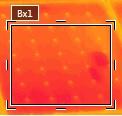
要移动测量工具,请在图像上选择该工具,然后将其拖到一个新位置。
要调整测量工具的大小,请在图像上选择该工具,然后使用选择工具拖动工具框周围显示的控点。
11.5.4 为测量工具创建本地标记
11.5.4.1 一般
11.5.4.2 步骤
请遵循以下步骤:
在测量工具栏上,选择
(选择)。
右键单击该工具并选择局部最大值/最小值/平均值标记。
在对话框中,选择或清除要添加或移除的标记。
单击“确定”。
11.5.5 计算面积
11.5.5.1 一般
11.5.5.1.1 步骤
请遵循以下步骤:
添加一个方框或圆圈测量工具,请参阅章节 11.5.2 添加测量工具 。
调整方框或圆圈工具的大小,使之与物体的大小一致,请参阅章节 11.5.3 移动和调整测量工具大小 。
右键单击该工具并选择局部最大值/最小值/平均值标记。在对话框中,选中区域复选框。此时基于距离值计算的面积将显示在测量窗格中。
要更改距离值,请单击参数窗格中的值字段,键入新值,然后按 Enter 键。此时基于新距离值重新计算的面积将显示在测量窗格中。
11.5.5.1.2 计算长度
11.5.5.1.2.1 一般
11.5.5.1.2.1.1 步骤
请遵循以下步骤:
添加一个线测量工具,请参阅章节 11.5.2 添加测量工具 。
调整直线工具的大小,使之与物体的大小一致,请参阅章节 11.5.3 移动和调整测量工具大小 。
右键单击该工具并选择局部最大值/最小值/平均值标记。在对话框中,选中长度复选框。此时基于距离值计算的长度将显示在测量窗格中。
要更改距离值,请单击参数窗格中的值字段,键入新值,然后按 Enter 键。此时基于新距离值重新计算的面积将显示在测量窗格中。
11.5.6 设置差值计算
11.5.6.1 一般
11.5.6.2 步骤
11.5.6.2.1 步骤
请遵循以下步骤:
在测量工具栏上,选择  (添加温差)。
差值计算在右窗格中的测量下显示。
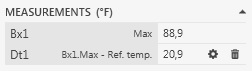
要更改差值计算的设置,请执行以下操作:
-
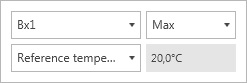
在右窗格中,单击
![icon]() (编辑)。此时将会显示一个对话框。
(编辑)。此时将会显示一个对话框。
-
在对话框中,选择要在差值计算中使用的测量工具以及值(最大值、最小值或平均值)。您还可以选择固定温度参考值。
![Graphic]()
 (
(
要删除差值计算,请单击  (删除)。
(删除)。
11.5.7 删除测量工具
请遵循以下步骤:
在测量工具栏上,选择
(选择)。
选择图像上的测量工具并执行以下操作之一:
- 按键盘上的 Delete 键。
- 右键单击该工具并选择删除。
11.6 调整红外图像
11.6.1 一般
11.6.2 示例 1
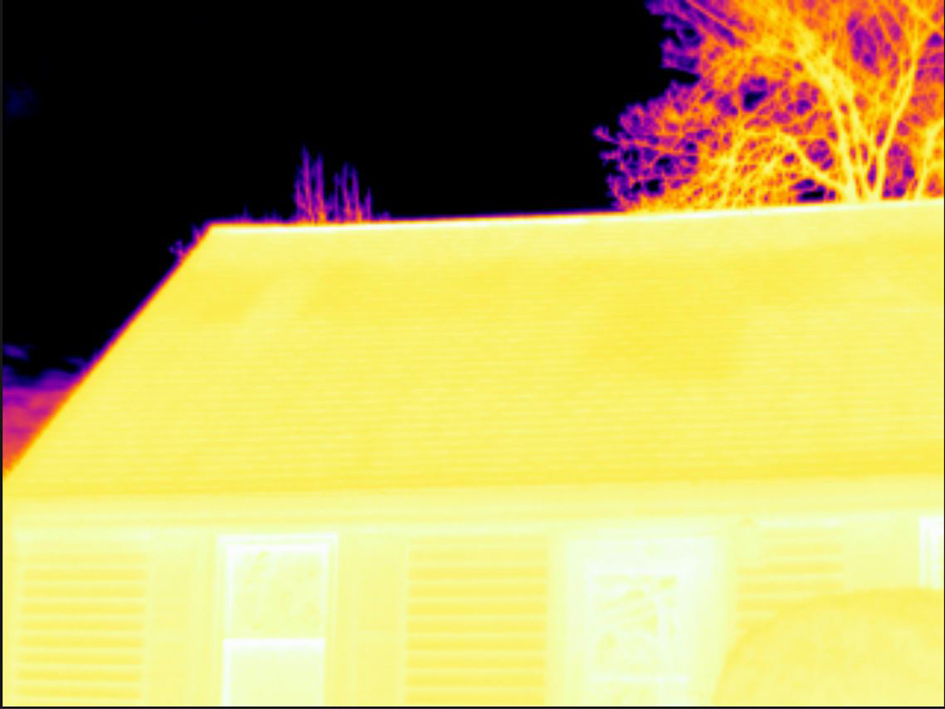
自动
|
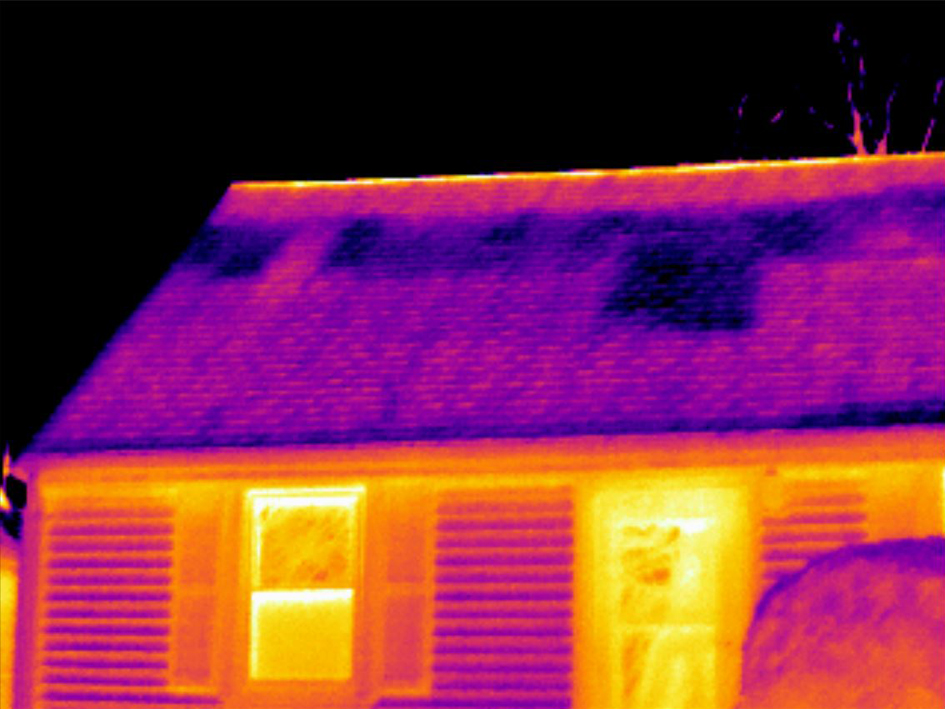
手动
|
11.6.3 示例 2
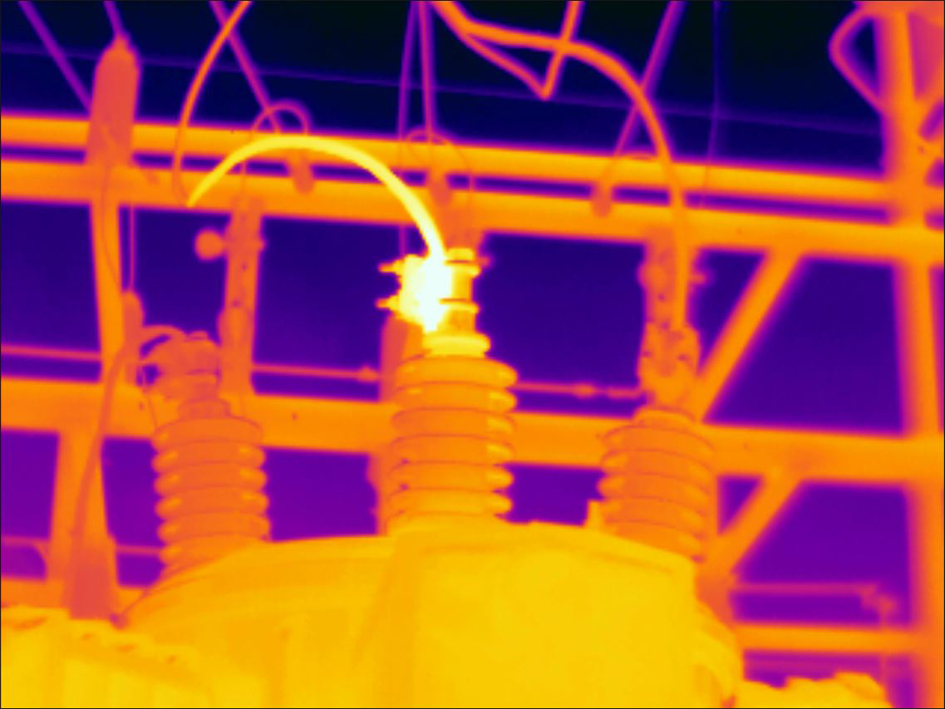
自动
|
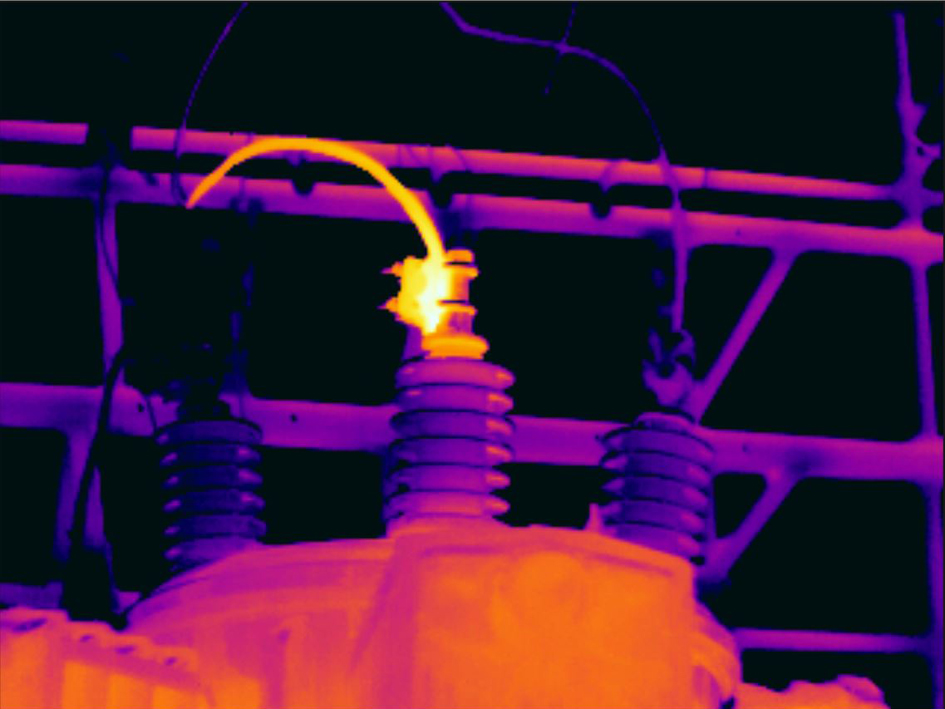
手动
|
11.6.4 更改温度级别
请遵循以下步骤:
要更改温标中的顶部级别,请上下拖动顶部滑块。
要更改温标中的底部级别,请上下拖动底部滑块。
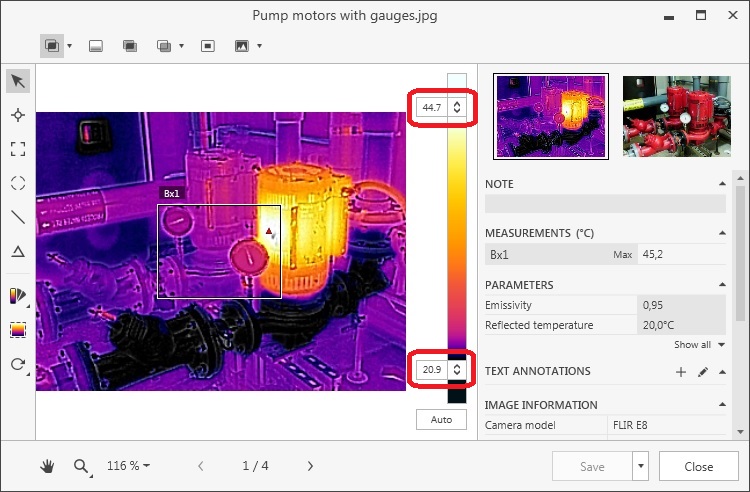
11.6.5 自动调整图像
请遵循以下步骤:
要自动调整图像,请单击自动。
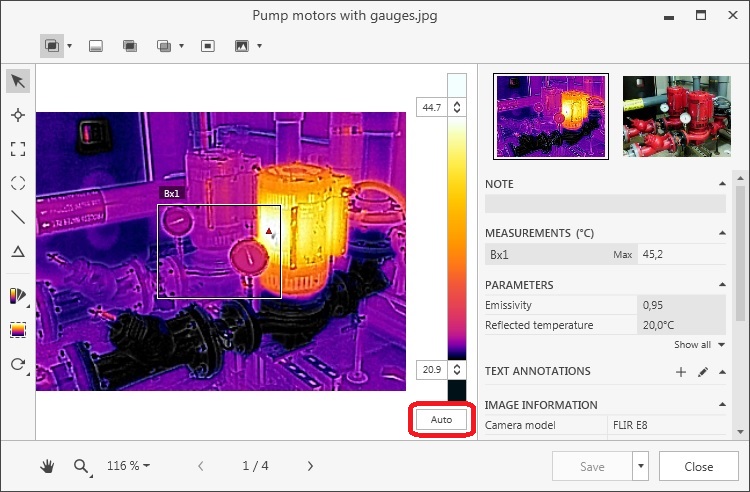
11.6.6 定义自动调整区域
请遵循以下步骤:
在测量工具栏上,选择  (设置自动调整区域)。
使用所示工具创建一个区域。您可以移动该区域并调整其大小,以适合您感兴趣的区域。
要删除自动调整区域,请选择该区域并执行以下操作之一:
- 按键盘上的 Delete 键。
- 右键单击该区域并选择删除。
11.7 更改颜色分布
11.7.1 一般
11.7.2 定义
- 温度线性:这是一种图像显示方法;使用这种方法时,图像中的颜色信息根据像素的温度值呈线性分布。
- 直方图均衡化:这是一种图像显示方法,它会在图像的现有温度上分布颜色信息。当图像包含很少的极高温度峰值时,这种分布信息的方法可能会非常成功。
- 信号线性:这是一种图像显示方法;使用这种方法时,图像中的颜色信息根据像素的信号值呈线性分布。
- 数字图像细节增强:这是一种图像显示方法;使用这种方法时,图像中的高频内容(例如边角)可被增强,从而提高细节的可视性。
11.7.3 步骤
请遵循以下步骤:
右键单击该图像并选择颜色分布。此时将会显示一个菜单。
请在菜单上,选择下列操作之一:
- 温度线性。
- 直方图均衡化。
- 信号线性。
- 数字图像细节增强。
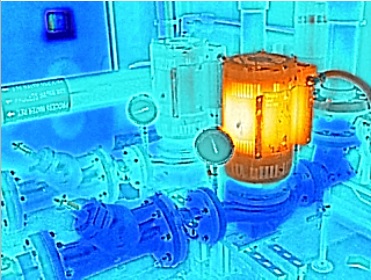
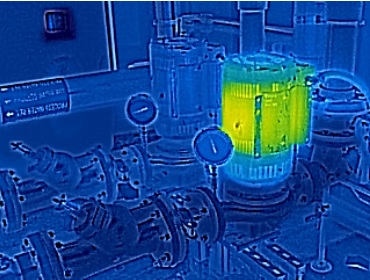
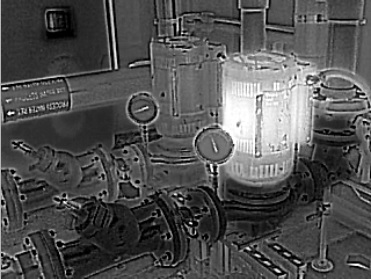
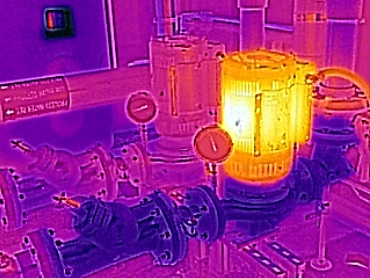
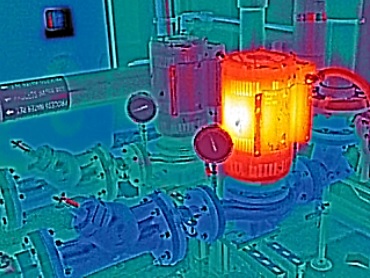
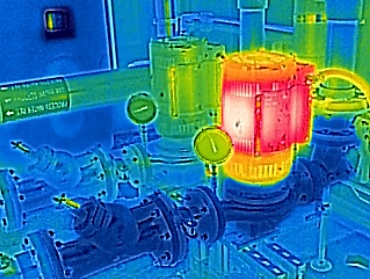
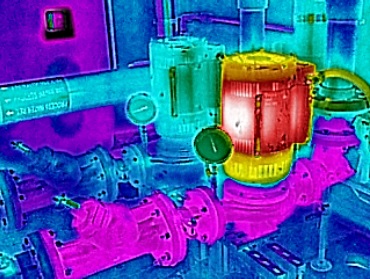
11.8 更改调色板
11.8.1 一般
|
调色板 |
图像示例 |
|---|---|
|
北极
|
|
|
寒冷
|
|
|
灰色
|
|
|
铁红
|
|
|
熔岩
|
|
|
彩虹
|
|
|
高彩虹
|
|
|
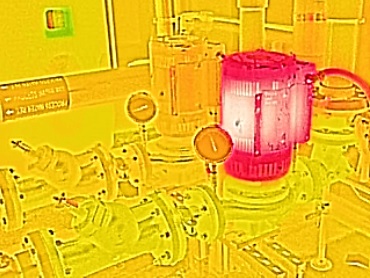
温暖
|
|
11.8.2 步骤
请遵循以下步骤:
在测量工具栏上,选择  (颜色)。此时将会显示一个菜单。
在菜单上,单击要使用的调色板。
11.9 更改图像模式
11.9.1 一般
11.9.2 图像模式类型
|
图像模式 |
图像示例 |
|---|---|
|
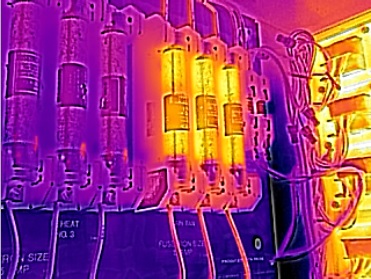
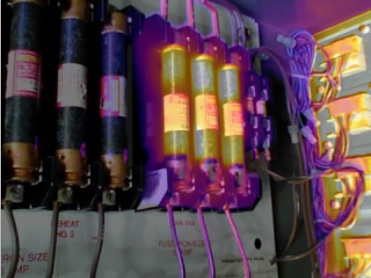
红外图像 MSX(多波段动态成像):此模式显示对象边缘得以增强的红外图像。可调整红外图像和可见光图像间的平衡。
|
|
|
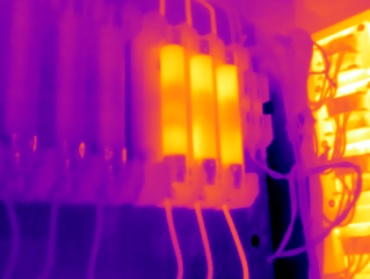
红外图像:此模式显示完整红外图像。
|
|
|
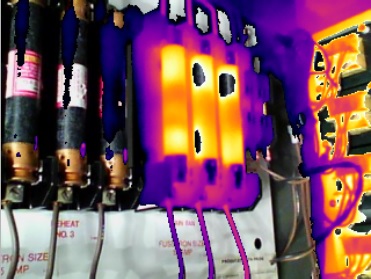
热融合:此模式显示的可见光照片有一部分以红外方式显示,具体显示效果取决于温度限制。
|
|
|
热混合:热像仪显示混合了红外像素和可见光照片像素的混合图像。可调整红外图像和可见光图像间的平衡。
|
|
|
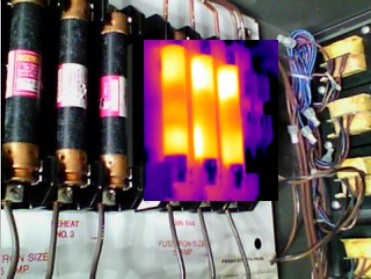
画中画:此模式在可见光照片之上显示红外图像帧。
|
|
|
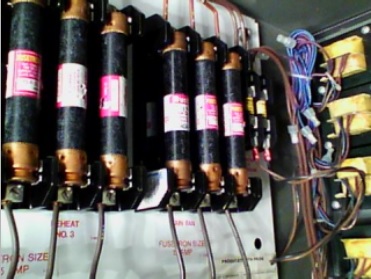
数码相机:此模式显示完整可见光照片。
|
|
11.9.3 步骤
请遵循以下步骤:
在图像模式工具栏上,选择下列模式之一:
-
![icon]() (红外图像 MSX)。
(红外图像 MSX)。
-
![icon]() (红外图像)。
(红外图像)。
-
![icon]() (热融合)。
(热融合)。
-
![icon]() (热混合)。
(热混合)。
-
![icon]() (画中画)。
(画中画)。
-
![icon]() (数码相机)。
(数码相机)。
 (
( (
( (
( (
( (
( (
(适用于红外图像 MSX 和热混合模式:要调整红外图像和可见光图像间的平衡,请单击图像模式图标旁边的箭头,然后向左或向右拖动滑块。
适用于数码相机模式:要将图像更改为灰度图像,请单击图像模式图标旁边的箭头,然后选中此复选框。
11.10 使用颜色报警和等温线
11.10.1 一般
- 报警温度以上:这将为温度高于指定温度级别的所有像素应用一种对比颜色。
- 报警温度以下:这将为温度低于指定温度级别的所有像素应用一种对比颜色。
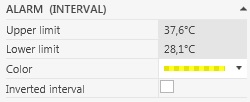
- 报警温度间隔:这将为温度处于指定温度级别之间的所有像素应用一种对比颜色。
- 湿度报警:当检测到某个表面上的相对湿度超过预设值时,将触发该报警。
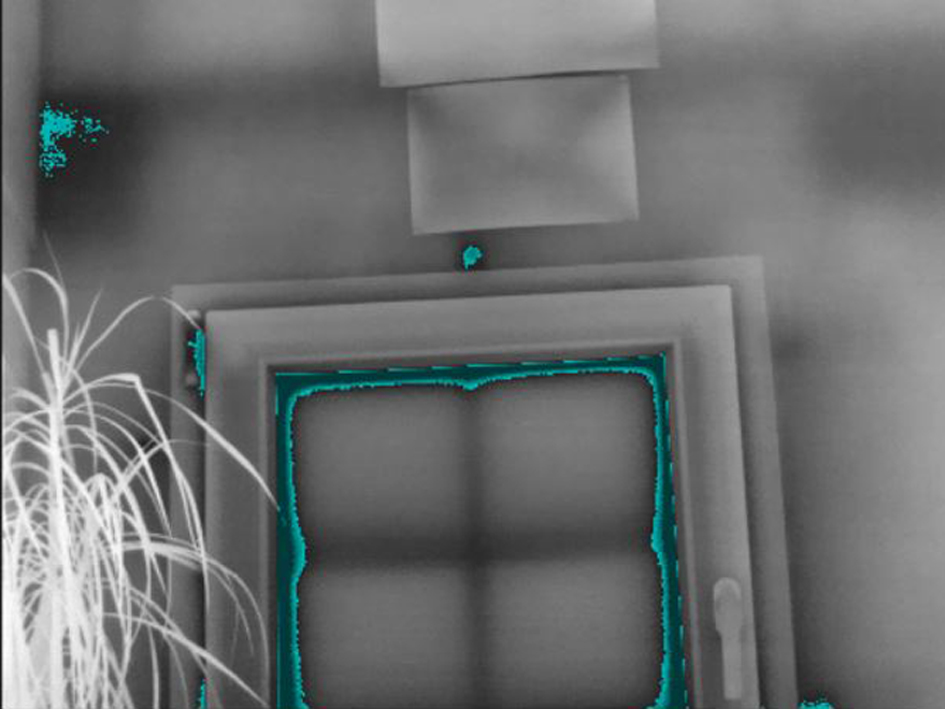
- 绝缘报警温度:当墙上有保温缺陷时将触发该报警。
- 自定义报警:此报警类型支持您手动修改标准报警的设置。
11.10.2 图像示例
|
彩色报警 |
图像 |
|---|---|
|
报警温度以上
|
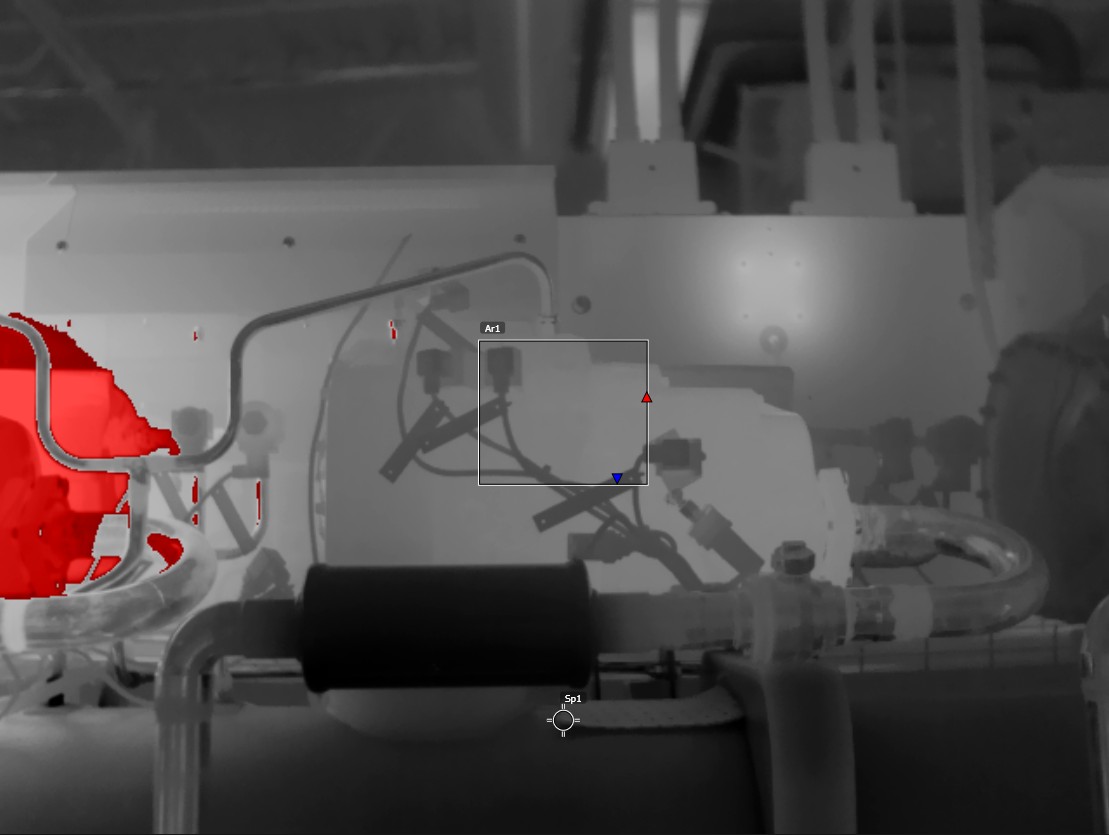
|
|
报警温度以下
|
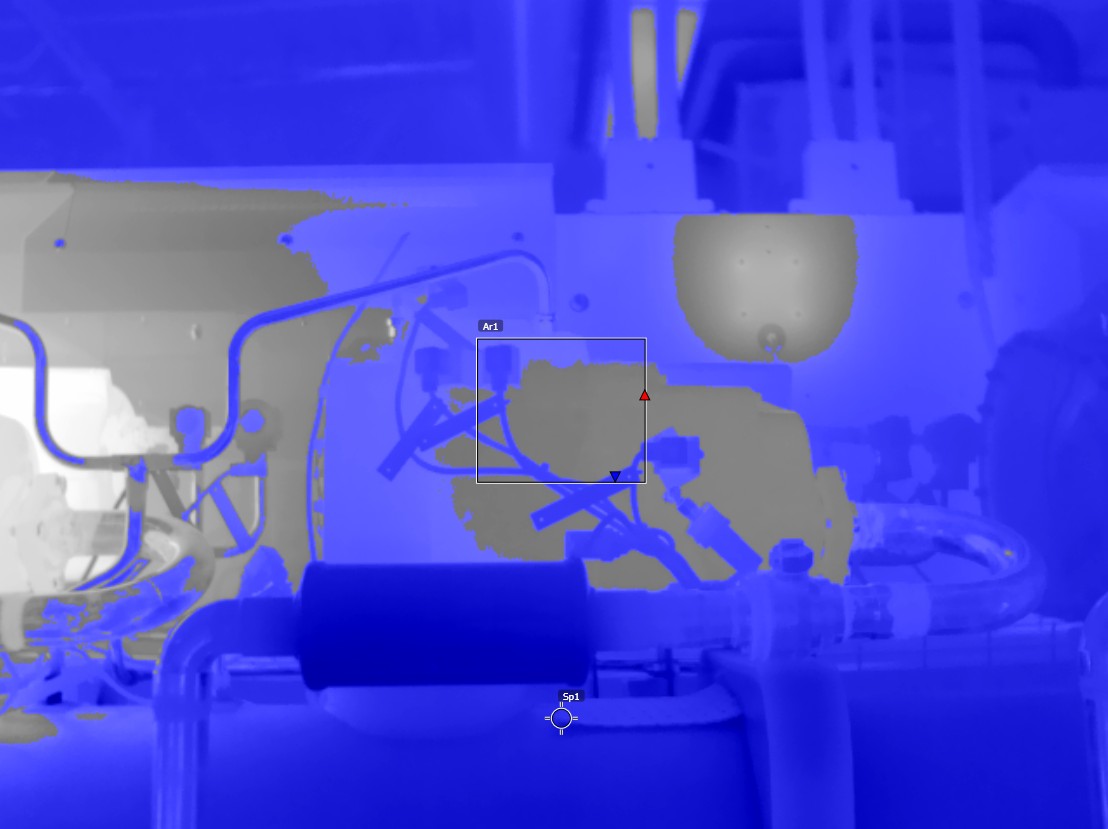
|
|
报警温度间隔
|
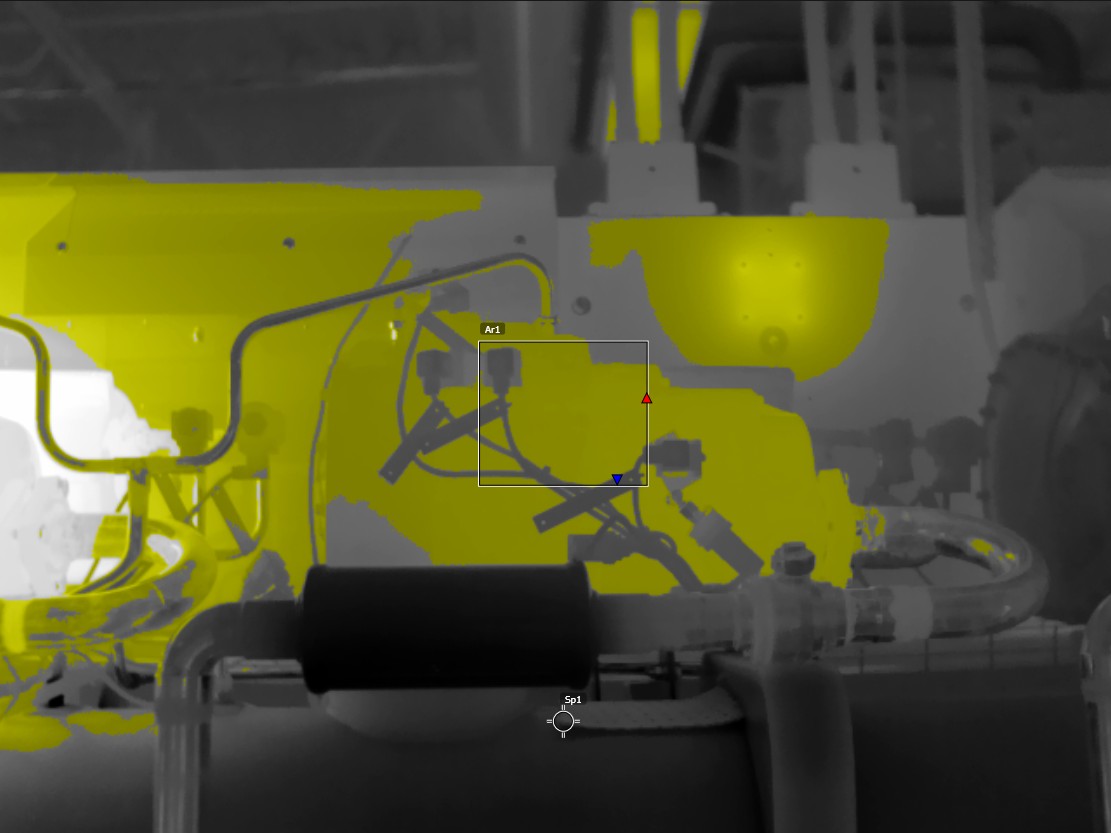
|
|
湿度报警
|
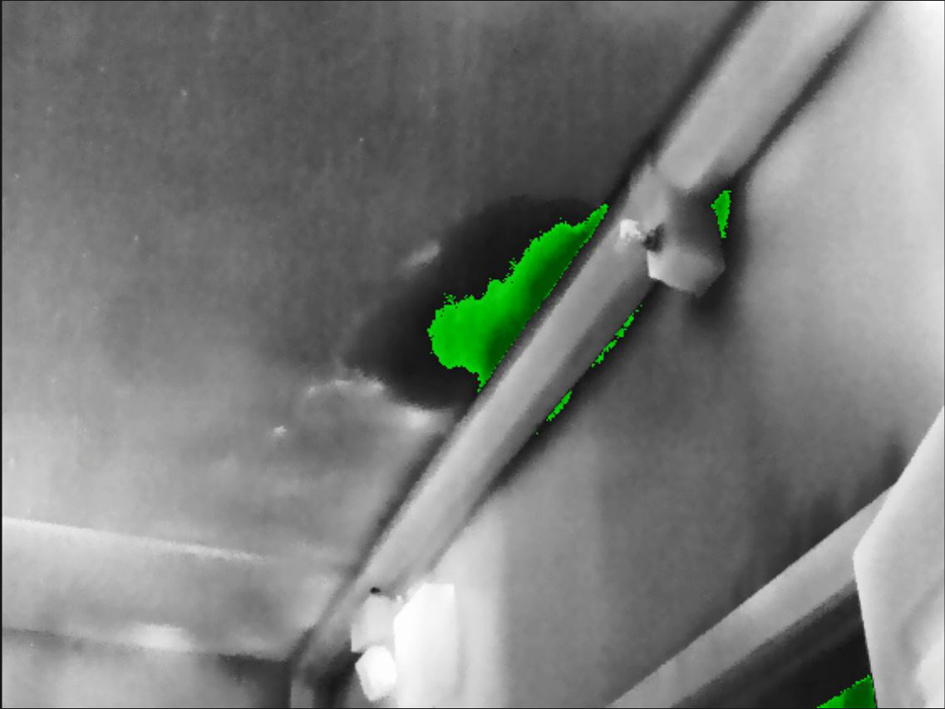
|
|
绝缘报警温度
|
|
11.10.3 设置报警温度以上和以下
请遵循以下步骤:
在测量工具栏上,选择
(颜色)。此时将会显示一个菜单。
请在菜单上,选择下列操作之一:
- 报警温度以上。
- 报警温度以下。
在右侧窗格中,记录 限制 参数。温度高于或低于此温度的图像区域将变为等温线颜色。您可以更改此限制,也可以在 颜色 菜单上更改等温线颜色。
11.10.4 设置报警温度间隔
请遵循以下步骤:
在测量工具栏上,选择
(颜色)。此时将会显示一个菜单。
在菜单上,选择报警温度间隔。
在右侧窗格中,记录 上限 和 下限 参数。温度介于这两个温度之间的图像区域将变为等温线颜色。您可以更改这些限制,也可以在 颜色 菜单上更改等温线颜色。
11.10.5 设置湿度报警
11.10.5.1 一般
11.10.5.2 步骤
请遵循以下步骤:
在测量工具栏上,选择
(颜色)。此时将会显示一个菜单。
在菜单上,选择湿度报警。此时某些区域将变为等温线颜色,具体视对象而定。
在右侧窗格中,记录 计算限制 参数。这是有湿度风险的温度。如果 相对湿度限制 参数设置为 100%,也就是设置为露点,即湿度下降为液态水的温度。
11.10.6 设置保温报警
11.10.6.1 一般
11.10.6.2 步骤
请遵循以下步骤:
在测量工具栏上,选择
(颜色)。此时将会显示一个菜单。
在菜单上,选择保温报警。此时某些区域将变为等温线颜色,具体视对象而定。
在右侧窗格中,记录 计算保温 参数。这是保温水平低于建筑结构能量泄露预设值时的温度。
11.10.7 设置自定义报警
11.10.7.1 一般
- 报警温度以上。
- 报警温度以下。
- 报警温度间隔。
- 湿度报警。
- 保温报警。
- 背景 。
- 颜色 (半透明或单色)。
- 反转区间 (仅适用于 间隔 等温线)。
11.10.7.2 步骤
请遵循以下步骤:
在测量工具栏上,选择
(颜色)。此时将会显示一个菜单。
在菜单上,选择自定义报警。
在右侧窗格中,指定下列参数:
-
对于
之上
和
之下
:
- 背景 。
- 限制 。
- 颜色 。
-
对于
间隔
:
- 背景 。
- 上限 。
- 下限 。
- 颜色 。
- 反转区间 。
-
对于
湿度
:
- 背景 。
- 相对湿度 。
- 相对湿度限制 。
- 大气温度 。
- 颜色 。
-
对于
保温
:
- 背景 。
- 室内温度 。
- 室外温度 。
- 保温系数 (0–1)。
- 颜色 。
11.11 更改测量工具的局部参数
11.11.1 一般
-
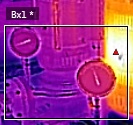
在图像中,测量工具旁边显示一个星号 (*)。
![Graphic]()
-
在 Image Editor 的结果表中,在测量值旁边显示一个图标。
![Graphic]()
-
在红外报告中的结果字段和表中,会显示一个星号 (*),且括号中包括局部参数值。
![Graphic]()


11.11.2 步骤
请遵循以下步骤:
在测量工具栏上,选择
(选择)。
右键单击该工具并选择局部参数。
在对话框中,选择“使用本地参数”。
为一个或多个参数输入值。
单击“确定”。
11.12 处理注释
11.12.1 一般
11.12.2 关于添加图像说明
11.12.2.1 什么是图像说明?
11.12.2.1.1 步骤
- 在右窗格中,在备注下的字段中,键入图像说明。
11.12.3 关于文本注释
11.12.3.1 什么是文本注释?
11.12.3.2 为图像创建文本注释
请遵循以下步骤:
在右窗格的文本注释下,执行以下操作之一:
-
单击
![icon]() 。此时将会打开文本注释对话框。
。此时将会打开文本注释对话框。
 。此时将会添加一个文本注释行。重复此操作可添加更多的行。
 。此时将会打开
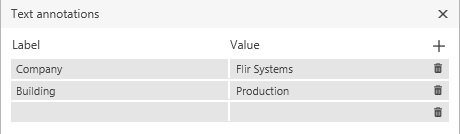
输入所需标签和值。请参见下图中的示例。