13 创建报告模板
13.1 一般
13.1.1 报告模板的是多,还是寡?
13.1.2 典型结构
- 引言:例如,封面可以包括贵公司徽标和企业形象元素、报告标题、客户姓名和地址、汇总表以及您想要包含的任何附加的插图或信息。
- 数据:许多不同的页面,包含红外图像对象、可见光图像对象、字段对象、表对象等的组合。包含不同类型内容的多个数据段,例如可包括:“仅 IR”、“仅可见光”、“双 IR”和“双 IR+可见光”。
- 结语:您的结论、建议、诊断和总结说明。
13.1.3 在 Microsoft Word 环境中操作的注意事项
13.2 创建自定义红外线报告模板
- 自定义基本报告模板。
- 修改现有报告模板。
13.2.1 自定义基本报告模板。
请遵循以下步骤:
通过执行以下一项操作打开基本报告模板:
- 在 Microsoft Word 文档的 FLIR 选项卡上,单击新建模板。
-
在 FLIR Report Studio 向导的“模板”窗口中,单击中间窗格上方的
![icon]() 。
。
 。
。此时会打开具有基本布局的报告模板,包括引言、数据和结语段。
您可向模板中添加更多数据段。有关更多信息,请参阅 13.2.4 添加多个数据段 一节。
按照文档中的说明,向报告模板中插入内容。您可以使用 Microsoft Word 中的现有功能,也可以按照 12.2 管理报告中的对象 一节所述添加、移除对象以及修改对象属性。
您可以为报告模板选择一个类别。保存后,报告模板将显示在 FLIR Report Studio 向导的左侧窗格的选定类别下。有关更多信息,请参阅 13.2.5 选择模板类别 一节。
保存新的红外报告模板。确保以 *.dotx 文件扩展名保存模板。
单击“确定”。
13.2.2 修改现有模板 — 从 FLIR Word Add-in 开始
启动 Microsoft Word,但确保已关闭所有红外报告。
在 FLIR 选项卡上,单击新建模板箭头。此时将会显示一个菜单。
在菜单上,单击从现有模板创建。
此时将会显示选择模板窗口。
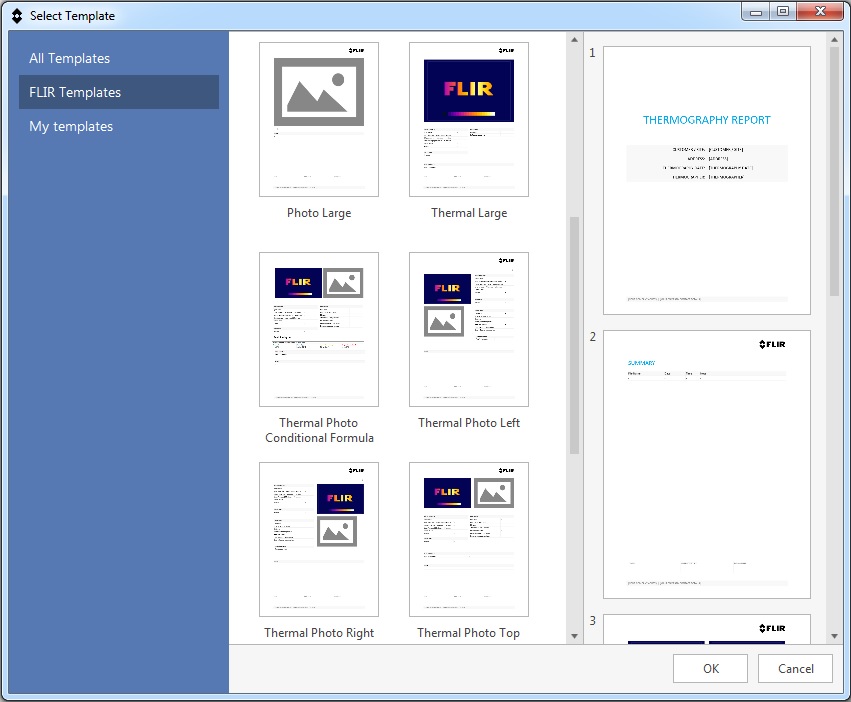
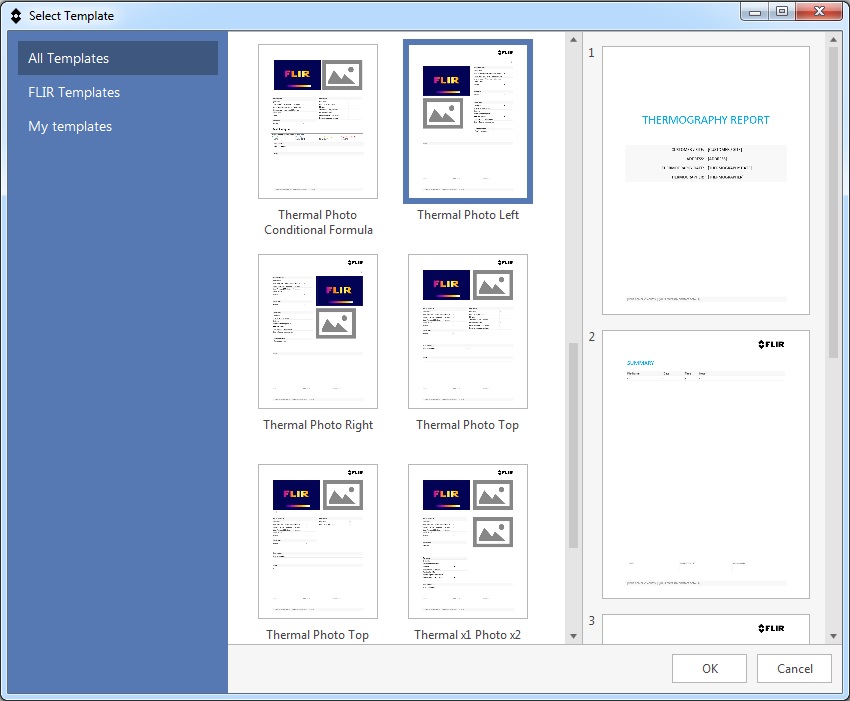
在左窗格中,选择所有模板以显示在 FLIR Report Studio 中可用的所有模板。
在中间窗格中,单击报告模板。选定报告模板中各页面的预览将显示在右窗格中。
要编辑选定模板,请单击窗口底部的确定。
如 12.2 管理报告中的对象 一节所述,通过添加和删除对象并修改对象属性,对原始模板进行更改。
您可向模板中添加更多数据段。有关更多信息,请参阅 13.2.4 添加多个数据段 一节。
您可以为报告模板选择一个类别。保存后,报告模板将显示在 FLIR Report Studio 向导的左侧窗格的选定类别下。有关更多信息,请参阅 13.2.5 选择模板类别 一节。
保存新的红外报告模板。确保以 *.dotx 文件扩展名保存模板。
13.2.3 修改现有模板 — 从 FLIR Report Studio 向导开始
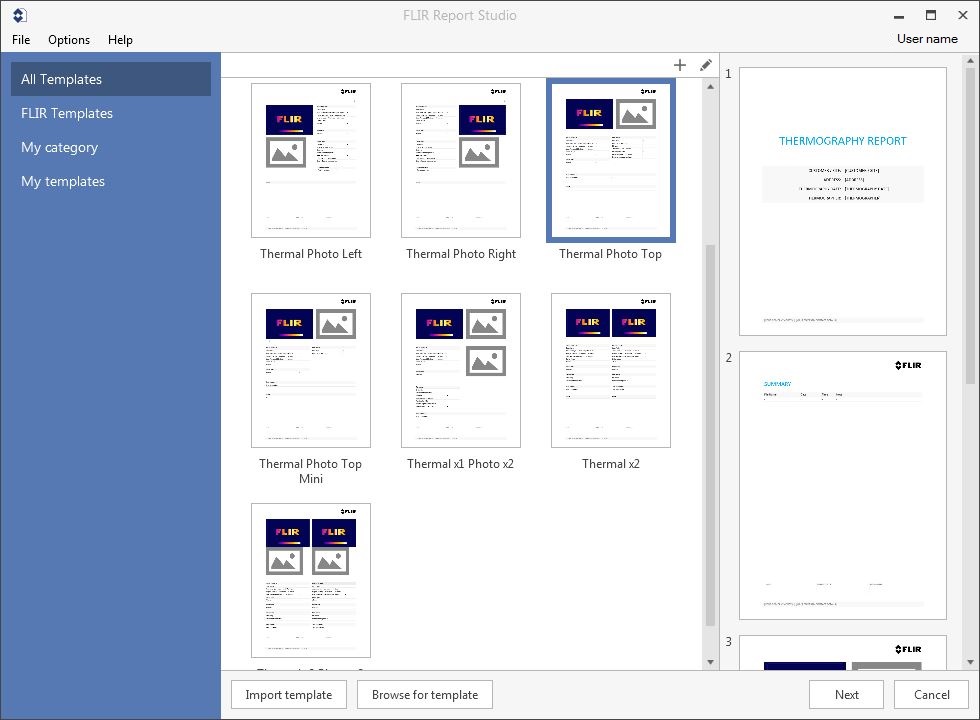
启动 FLIR Report Studio 向导。
在左窗格中,选择所有模板以显示在 FLIR Report Studio 中可用的所有模板。
在中间窗格中,单击报告模板。选定报告模板中各页面的预览将显示在右窗格中。
要继续处理选定模板,请单击中间窗格上方的  。
。
如 12.2 管理报告中的对象 一节所述,通过添加和删除对象并修改对象属性,对原始模板进行更改。
您可向模板中添加更多数据段。有关更多信息,请参阅 13.2.4 添加多个数据段 一节。
您可以为报告模板选择一个类别。保存后,报告模板将显示在 FLIR Report Studio 向导的左侧窗格的选定类别下。有关更多信息,请参阅 13.2.5 选择模板类别 一节。
保存新的红外报告模板。确保以 *.dotx 文件扩展名保存模板。
13.2.4 添加多个数据段
请遵循以下步骤:
在 FLIR 任务窗格中,右键单击数据段并选择添加模板段。
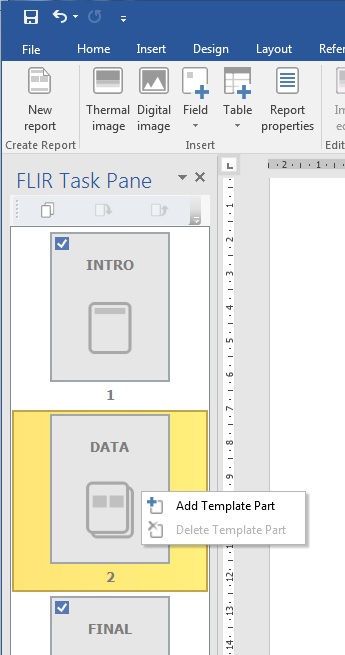
在插入模板段对话框中,输入新段的名称。
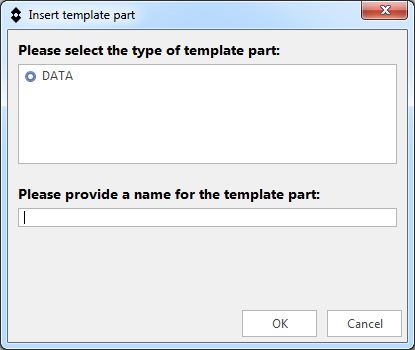
完后后,单击确定。
要更改数据段的顺序,请在 FLIR 任务窗格中拖放数据段。
为各数据段,添加红外和/或可见光图像对象、字段对象、表对象等。有关更多信息,请参阅 12.2 管理报告中的对象 一节。
13.2.5 选择模板类别
请遵循以下步骤:
在 FLIR 选项卡上,单击设置箭头。此时将会显示一个菜单。在菜单上,选择模板类别。
在选择模板类别对话框中,单击创建默认按钮。要创建新的类别,请单击添加按钮。
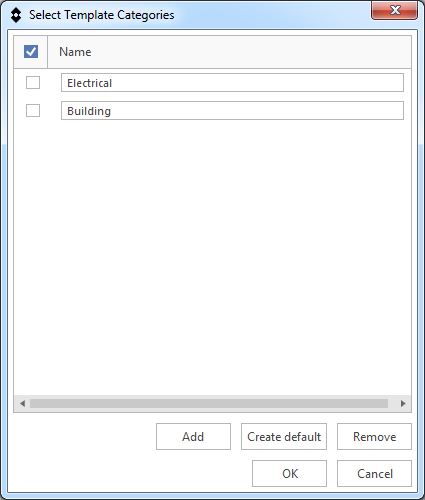
选择一个或多个类别。
完后后,单击确定。