9 创建红外报告
9.1 一般
9.2 报告类型
- 压缩报告:*.docx 文件格式的报告,其中包含红外图像、任何相关的可见光图像和结果表。此报告可以使用普通 Microsoft Word 功能进行编辑,但不包括辐射测量数据。
- 可编辑报告:*.docx 文件格式的高级报告,其中包含红外图像、任何相关的可见光图像和结果表。除基本编辑之外,还可以使用 Microsoft Word 中的 FLIR Word Add-in 功能执行高级辐射测量分析。
9.3 FLIR Report Studio 向导屏幕元素
9.3.1 模板窗口
9.3.1.1 图
9.3.1.2 说明
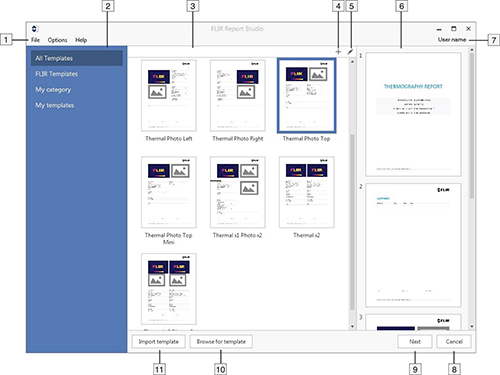
- 菜单栏。有关更多信息,请参阅 9.3.3 菜单栏 一节。
- 可显示模板类别的左窗格。选择所有模板以显示 FLIR Report Studio 中可用的所有模板,或者选择模板类别以查找特定的报告模板。另请参阅 13.2.5 选择模板类别 一节。
- 可显示报告模板的中间窗格。
- 用于从基本报告模板创建新模板的按钮。有关更多信息,请参阅 13.2.1 自定义基本报告模板。 一节。
- 用于从选定报告模板创建新模板的按钮。有关更多信息,请参阅 13.2.3 修改现有模板 — 从 FLIR Report Studio 向导开始 一节。
- 可显示选定报告模板预览的右窗格。
- 用户名。单击可显示登录信息。有关更多信息,请参阅 7 登录 一节。
- 取消按钮。单击可退出 FLIR Report Studio 向导。这将会关闭应用程序,并且您所有未保存的工作将会丢失。
- 下一步按钮。单击可继续处理选定报告模板。
- 浏览模板按钮。单击可查找仅用于当前报告的模板。
- 导入模板按钮。单击可将新模板导入 FLIR Report Studio。
9.3.2 图像窗口
9.3.2.1 图
9.3.2.2 说明
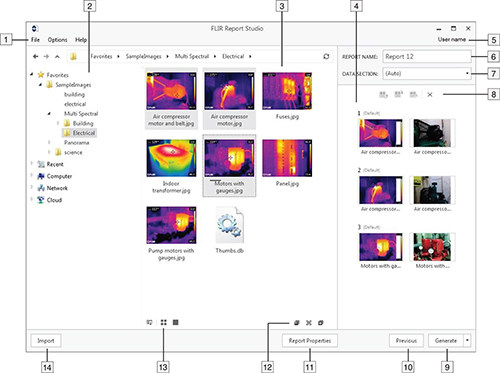
- 菜单栏。有关更多信息,请参阅 9.3.3 菜单栏 一节。
- 可显示文件夹结构的左窗格。收藏文件夹和最近文件夹是 FLIR Report Studio 向导的本地文件夹。
- 可显示选定文件夹中的文件的中间窗格。
- 可显示选定图像预览的右窗格。
- 用户名。单击并选择注销可退出登录。有关更多信息,请参阅 7.3 注销 一节。
- 报告名称字段。
- 数据段下拉列表。(模板具有多个数据段时可用。)使用下拉列表选择要为其添加图像的数据段。选择自动可自动将图像添加到数据段;程序将会遵循数据段中的设置,这表示红外图像会被添加到具有红外图像对象的数据段,可见光图像会被添加到具有可见光图像对象的数据段。另请参阅 13.2.4 添加多个数据段 一节。
-
更改顺序和移除按钮。
-
要更改图像顺序,请选择图像并单击
![icon]() (向上移动章节)或
(向上移动章节)或 ![icon]() (向下移动章节)。
(向下移动章节)。
-
要移除报告中的某个图像,请选择该图像并单击
![icon]() (删除章节)。
(删除章节)。
-
要移除报告中的所有图像,请单击
![icon]() (移除所有章节)。
(移除所有章节)。
-
要更改图像顺序,请选择图像并单击
-
生成按钮。单击箭头并选择以下选项之一:
- 生成可编辑的报告可生成具有完整辐射数据的报告。
- 生成压缩报告可生成具有平面红外图像和结果表的压缩报告。
- 上一个按钮。单击可返回模板窗口。
- 报告属性按钮。单击可显示报告属性对话框。有关更多信息,请参阅 9.4 步骤 一节步骤 10 。
-
选择和添加按钮。
-
单击
![icon]() (选择此文件夹中的所有图像)可选择中间窗格中的所有图像。
(选择此文件夹中的所有图像)可选择中间窗格中的所有图像。
-
单击
![icon]() (将选定图像添加到报告中)可将在中间窗格中选定的图像添加到报告中。
(将选定图像添加到报告中)可将在中间窗格中选定的图像添加到报告中。
单击![icon]() (将所有图像添加到报告中)可将中间窗格中的所有图像添加到报告中。
(将所有图像添加到报告中)可将中间窗格中的所有图像添加到报告中。
-
单击
-
文件管理按钮。
-
单击
![icon]() (按日期排序)或
(按日期排序)或 ![icon]() (按名称排序)可更改中间窗格中文件的排序顺序。
(按名称排序)可更改中间窗格中文件的排序顺序。
-
单击
![icon]() (小图标)可按小图标的形式显示中间窗格中的文件。
(小图标)可按小图标的形式显示中间窗格中的文件。
-
单击
![icon]() (大图标)可按大图标的形式显示中间窗格中的文件。
(大图标)可按大图标的形式显示中间窗格中的文件。
-
单击
- 导入按钮。单击可从与计算机相连的热像仪中导入图像。有关更多信息,请参阅 10 从热像仪导入图像 一节。
 (
( (
( (
( (
( (
( (
( (
( (
( (
( (
( (
(9.3.3 菜单栏
9.3.3.1 文件菜单
9.4 步骤
请遵循以下步骤:
通过执行以下任一操作启动 FLIR Report Studio 向导:
- 从开始菜单选择 FLIR Report Studio (开始 > 所有程序 > FLIR Systems > FLIR Report Studio )。
- 在 Microsoft Word 文档的 FLIR 选项卡上,单击新建报告。
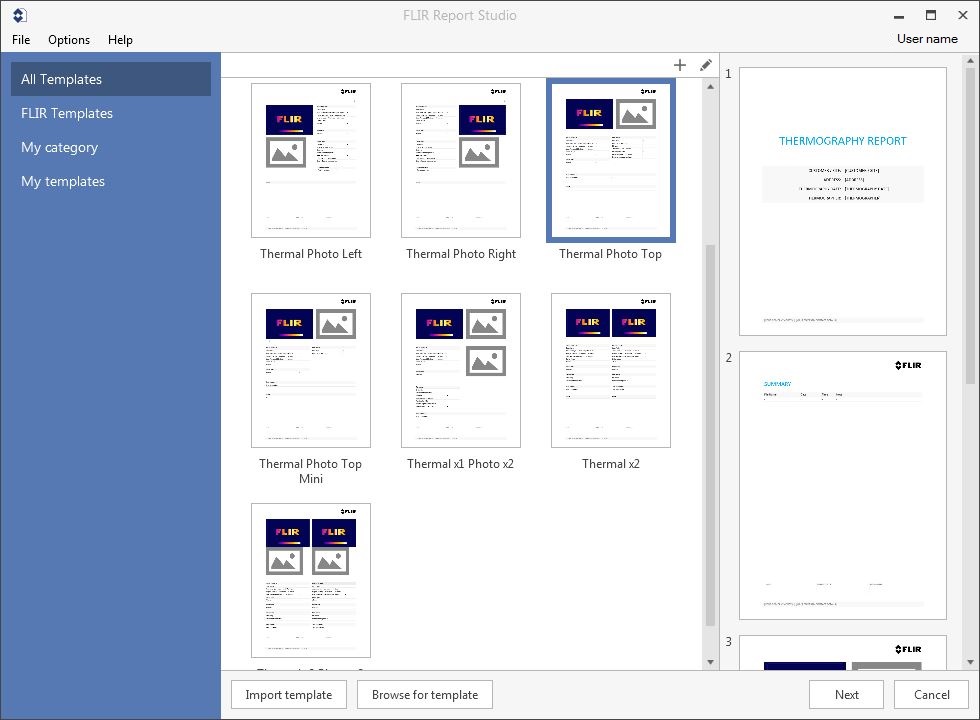
在左窗格中,选择所有模板以显示 FLIR Report Studio 中可用的所有模板,或选择模板类别以查找特定的报告模板。
在中间窗格中,单击报告模板。选定报告模板中各页面的预览将显示在右窗格中。
要继续处理选定模板,请单击窗口底部的下一步。
在左窗格中,选择包含报告所需图像的文件夹。您还可以通过单击窗口左下方的导入从与计算机相连的热像仪中导入图像。
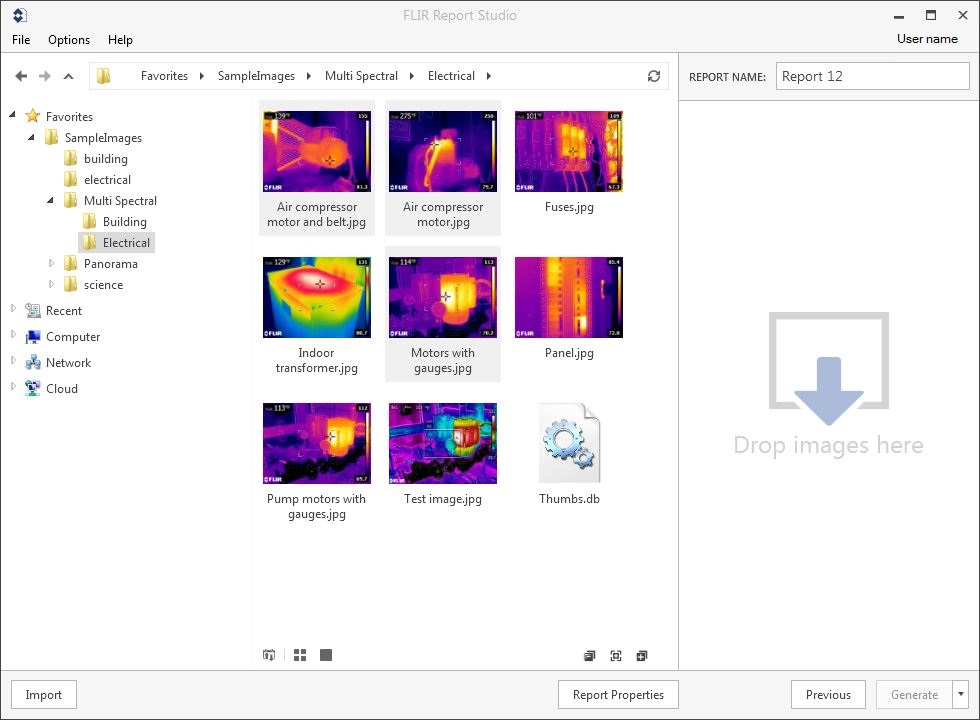
要将图像添加到报告中,请执行以下一项或多项操作:
-
单击以选择图像。请在按住 Ctrl 键和/或 Shift 键的同时单击选择多个图像。然后执行以下操作之一:
- 将图像拖放到右窗格中
-
单击中间窗格底部的
![icon]() (将选定图像添加到报告中)。
(将选定图像添加到报告中)。
-
要从中间窗格添加所有图像,请单击中间窗格底部的
![icon]() (将所有图像添加到报告中)。
(将所有图像添加到报告中)。
-
要添加文件夹中的所有图像,请执行以下操作之一:
- 将文件夹从左窗格拖放到右窗格中。
- 右键单击文件夹并选择添加到报告中。
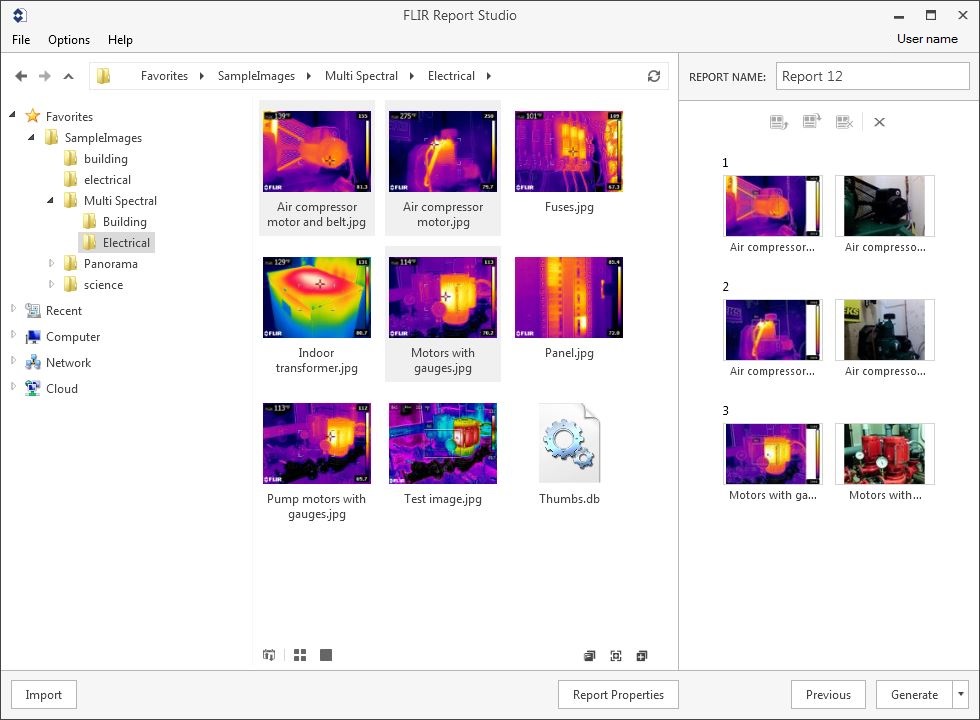
在右窗格中,您可以执行以下操作:
-
要更改图像顺序,请选择图像并单击
![icon]() (向上移动章节)或
(向上移动章节)或 ![icon]() (向下移动章节)。
(向下移动章节)。
-
要移除报告中的某个图像,请选择该图像并单击
![icon]() (删除章节)。
(删除章节)。
-
要移除报告中的所有图像,请单击
![icon]() (移除所有章节)。
(移除所有章节)。
要编辑图像,请执行以下操作之一:
- 右键单击图像并选择编辑图像。
- 双击图像。
此时将会打开 FLIR Report Studio Image Editor。有关更多信息,请参阅 11 分析和编辑图像 一节。
在窗口上方的报告名称字段中输入报告的名称。
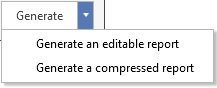
单击窗口底部的生成箭头。选择以下选项之一:
- 生成可编辑的报告可生成具有完整辐射数据的报告。
- 生成压缩报告可生成具有平面红外图像和结果表的压缩报告。
此时将会显示报告属性对话框。
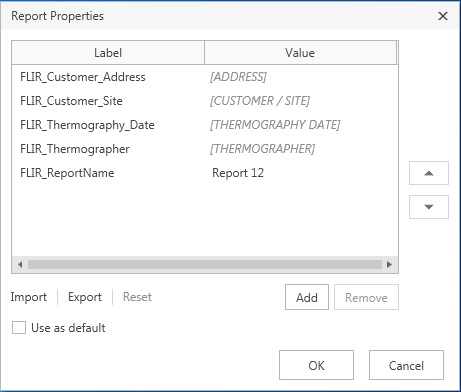
执行下列其中一项或多项操作:
- 在预定义字段中输入客户信息和检测相关信息。
- 单击导入从以前保存的文本文件导入属性。
- 单击添加以添加新属性。
-
选择属性并使用箭头按钮
![icon]() 或
或 ![icon]() 向上或向下移动属性。
向上或向下移动属性。
- 选择属性并单击移除以移除属性。
- 单击导出以将当前属性设置导出到文本文件。
 或
或  向上或向下移动属性。
要用所示属性创建报告,请单击确定。此时将会生成一个报告,该报告保存在设置中指定的报告文件夹中。有关更多信息,请参阅 9.6 更改设置 一节。
报告以 Microsoft Word 文档形式打开。选定图像和在报告属性对话框中输入的信息会填充到报告中相应的占位符。
(适用于可编辑报告。)要编辑图像,请执行以下操作之一:
- 单击图像。在 FLIR 选项卡上,单击图像编辑器。
- 右键单击图像并选择编辑图像。
- 双击图像。
此时将会打开 FLIR Report Studio Image Editor。有关更多信息,请参阅 11 分析和编辑图像 一节。
(适用于可编辑报告。)要修改报告中的对象,请参考 12.2 管理报告中的对象 一节。
保存报告。
9.5 保存会话
- 要保存会话,请选择文件 > 保存会话。
- 要加载会话,请选择文件 > 加载会话。
9.6 更改设置
请遵循以下步骤:
选择选项 > 设置。
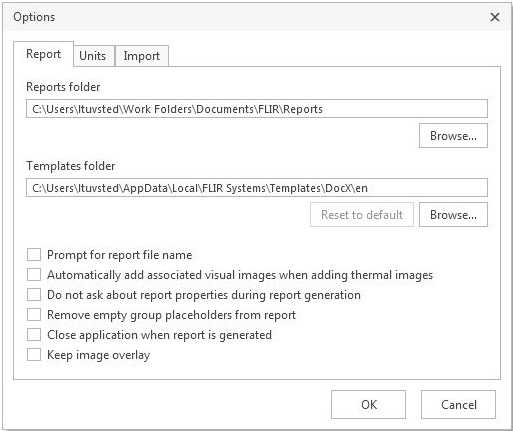
在报告选项卡中,选择与报告创建相关的设置。
- 报告文件夹。新建报告的默认目标文件夹。
- 模板文件夹。报告模板所在的文件夹。
- 提示输入报告文件名。选中该复选框可在保存报告之前显示另存为对话框。
- 添加红外图像时自动添加相关的可见光图像。适用于分组热像仪图像。将红外图像添加到报告中时,添加与红外图像关联的分组可见光图像。
- 生成报告期间切勿询问报告属性。选中该复选框后,生成报告时不会首先显示报告属性对话框。
- 移除报告中的空组占位符。选中该复选框可从报告中移除未添加任何图像的占位符。
- 报告生成时关闭应用程序。选中该复选框可在报告生成后关闭 FLIR Report Studio 向导。
- 保留图像叠加。选中该复选框可在红外图像上显示图像文件中保存的叠加内容。
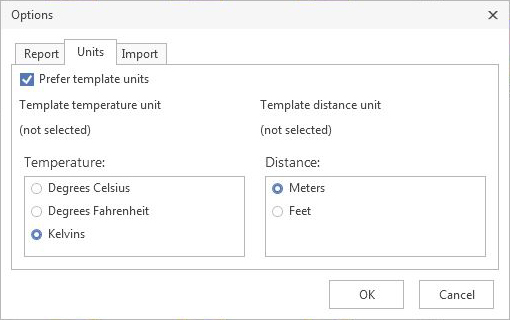
在单位选项卡中,可以选择与温度和距离单位相关的设置。
- 选中首选模板单位复选框可应用报告模板中指定的单位设置。如果模板中未设置单位,则使用温度和距离字段中的单位设置。
- 取消选中首选模板单位复选框可应用温度和距离字段中的单位设置。
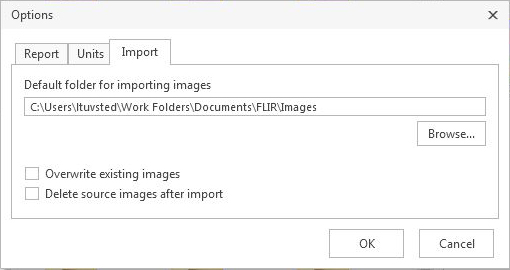
在导入选项卡中,可以选择与图像导入相关的设置。
- 导入图像默认文件夹。从与此热像仪相连的热像仪中导入的图像的默认目标文件夹。
- 覆盖现有图像。选中该复选框可将现有图像更换为已导入的图像。
- 导入后删除源图像。选中该复选框可在导入后删除热像仪中的图像。