12 在 Microsoft Word 环境中操作
12.1 FLIR Word Add-in 屏幕元素
12.1.1 FLIR 选项卡
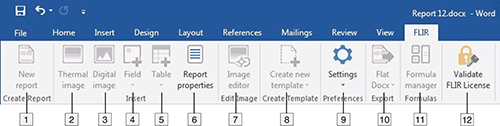
- 单击新建报告可创建新报告。此时将会启动 FLIR Report Studio 向导。有关更多信息,请参阅 9 创建红外报告 一节。
- 单击红外图像可插入红外图像对象。红外图像对象是一个占位符,可在系统创建报告时自动加载红外图像。有关更多信息,请参阅 12.2.2 插入红外图像对象 一节。
- 单击可见光图像可插入可见光图像对象。可见光图像对象是与红外图像关联的可见光图像的占位符。有关更多信息,请参阅 12.2.3 插入可见光图像对象 一节。
- 单击字段可插入字段对象。字段对象是一个占位符,可在系统创建报告时自动显示红外图像的相关信息。有关更多信息,请参阅 12.2.4 插入字段对象 一节。
- 单击表可插入表对象。表对象是一个占位符,可在系统创建报告时自动显示具有红外图像的某些相关信息的表。有关更多信息,请参阅 12.2.5 插入表对象 一节。
- 单击报告属性可插入报告属性对象。报告属性对象是一个占位符,可在系统创建报告时自动显示客户信息和检测相关信息。有关更多信息,请参阅 12.2.6 插入报告属性对象 一节。
- 选择红外图像并单击图像编辑器可编辑图像。此时将会启动 FLIR Report Studio Image Editor。有关更多信息,请参阅 11 分析和编辑图像 一节。
-
单击新建模板箭头,然后执行以下操作之一:
- 单击新建模板可通过自定义基本报告模板创建新报告模板。
- 单击从现有模板创建可通过修改现有的报告模板创建新报告模板。
有关详细信息,请参见 13 创建报告模板 一节。 - 单击设置箭头可显示设置菜单。有关更多信息,请参阅 12.1.2 设置菜单 一节。
-
在导出分组中,单击箭头,然后执行以下操作之一:
- 单击简单 DocX,可将报告导出为简单报告。简单报告仍可使用普通 Microsoft Word 功能进行编辑,但无法再管理图像、字段和表对象。
- 单击 PDF,可将报告导出为不可编辑的 PDF 报告。
有关详细信息,请参见 12.7 导出报告 一节。 - 单击公式管理器可针对红外图像上的项目创建高级计算公式。有关更多信息,请参阅 12.4 使用公式 一节。
- (在您尚未激活 FLIR Report Studio 许可证时可用。)单击可打开激活对话框。有关更多信息,请参阅 6 管理许可证 一节。
12.1.2 设置菜单
- 更新页码。单击可更新图像相关字段的页码。
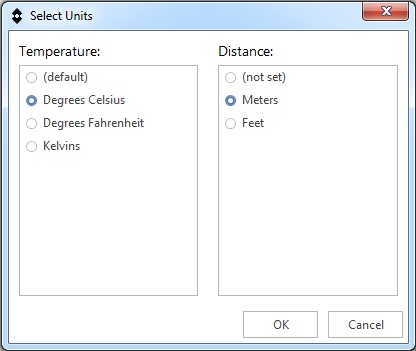
- 设置单位。单击可设置首选温度和距离单位。有关更多信息,请参阅 12.9 更改设置 一节。
- 温度类别。(创建报告模板时可用。)单击可选择报告模板类别。有关更多信息,请参阅 13.2.5 选择模板类别 一节。
- 帮助。单击可显示帮助菜单,请参阅 12.1.2.1 帮助菜单 一节。
12.1.2.1 帮助菜单
- 文档。单击并选择联机可从互联网查看最新帮助文件或脱机可查看您计算机上安装的帮助文件。
- FLIR 商店。单击可访问 FLIR 商店网站。
- FLIR 支持中心。单击可访问 FLIR 支持中心。
- 许可证信息。单击可显示许可证查看器。
- 检查更新。单击可检查软件更新。有关更多信息,请参阅 15 软件更新 一节。
- 关于。单击可显示 FLIR Word Add-in 的当前版本。
12.2 管理报告中的对象
12.2.1 General
12.2.2 插入红外图像对象
请遵循以下步骤:
将指针置于您想要红外图像出现在报告中的位置。
在 FLIR 选项卡上,单击红外图像。此时页面上将会显示红外图像占位符。

12.2.3 插入可见光图像对象
请遵循以下步骤:
将指针置于您想要可见光图像出现在报告中的位置。
在 FLIR 选项卡上,单击可见光图像。
如果报告中有多张红外图像,则会显示选择参考对话框。单击与要插入的可见光图像相关联的红外图像,然后单击确定。
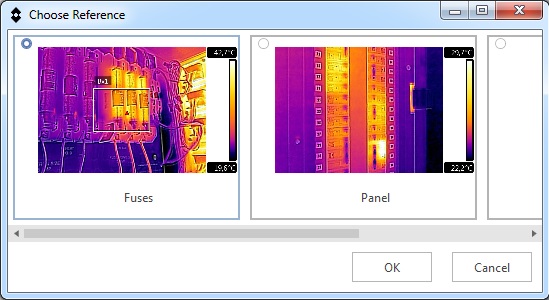
如果报告中只有一张红外图像,系统将会自动插入相关联的可见光图像。
可见光图像占位符会显示在页面上。占位符编号代表相关的红外图像。

12.2.4 插入字段对象
12.2.4.1 一般
12.2.4.2 步骤
请遵循以下步骤:
将指针置于您想要字段对象出现在报告中的位置。
在 FLIR 选项卡上,单击字段。
如果报告中有多张图像,则会显示选择参考对话框。在填充字段对象时单击您想要用作参考的图像,然后单击确定。
如果报告中只有一张图像,则字段对象将自动连接到该图像。
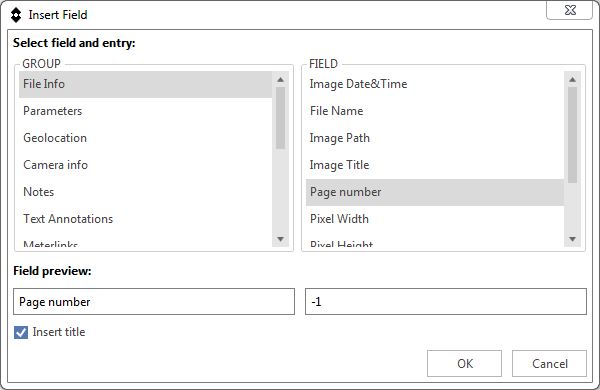
此时将会显示插入字段对话框。
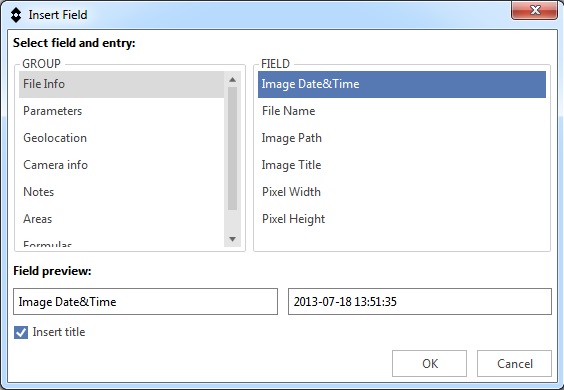
使用分组和字段窗格可选择您想要字段对象显示的内容。在对话框中显示字段对象(标签和值)的预览。
请执行以下某项操作:
- 选中插入标题复选框可在报告中显示标签和值。
- 清除插入标题复选框可在报告中仅显示值。
单击“确定”。
报告中显示了具有您选定内容的字段对象。
12.2.5 插入表对象
12.2.5.1 一般
- 测量。
- 参数。
- METERLiNK。
- 地理位置。
- 热像仪信息。
- 文件信息。
- 文本注释。
- 备注。
- 公式。
12.2.5.2 插入表对象
请遵循以下步骤:
将指针置于您想要表对象出现在报告中的位置。
在 FLIR 选项卡上,单击表。
如果报告中有多张图像,则会显示选择参考对话框。在填充表对象时单击您想要用作参考的图像,然后单击确定。
如果报告中只有一张图像,则表对象将自动连接到该图像。
此时将会显示插入表对话框。
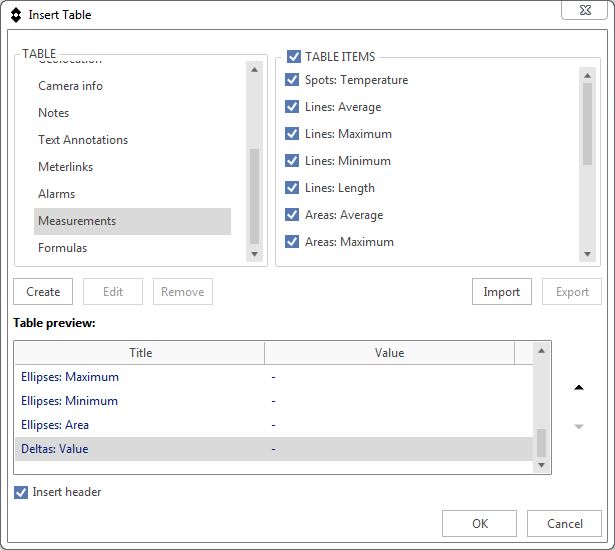
使用表和表项目窗格可选择您想要表对象显示的内容。
此时将会在对话框中显示表的结构性预览。要更改表项目的顺序,请单击预览中的行,然后单击箭头按钮  或
或  。
。
请执行以下某项操作:
- 选中插入表头复选框可在报告中显示包含表头的表。
- 清除插入表头复选框可在报告中显示不包含表头的表。
单击“确定”。
此时报告中将会显示包含您选定内容的表对象。
12.2.5.3 创建自定义表对象
请遵循以下步骤:
将指针置于您想要表对象出现在报告中的位置。
在 FLIR 选项卡上,单击表。
如果报告中有多张图像,则会显示选择参考对话框。在填充表对象时单击您想要用作参考的图像,然后单击确定。
如果报告中只有一张图像,则表对象将自动连接到该图像。
此时将会显示插入表对话框。
单击创建按钮。
此时将会显示添加/编辑表对话框。
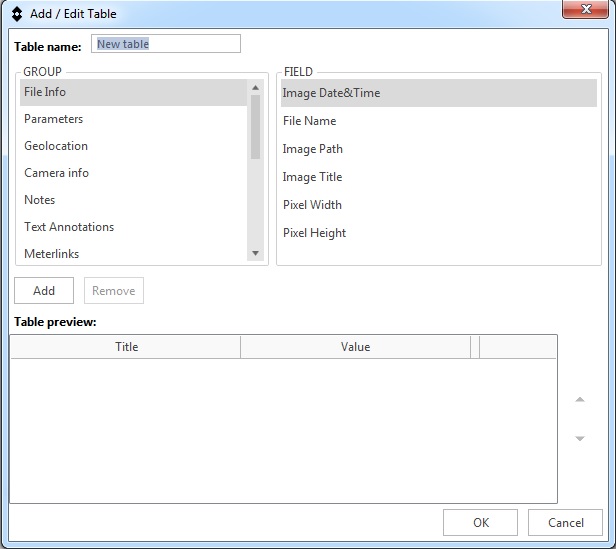
在表名称文本框中,输入表名称。
使用分组和字段窗格选择您想要显示的内容。要将项目纳入表中,请执行以下操作之一:
- 单击字段窗格中的项目,然后单击添加按钮。
- 双击字段窗格中的项目。
-
将鼠标指针悬停在字段窗格中的项目上方,然后单击显示的
![icon]() 按钮。
按钮。
 按钮。
按钮。此时将会在对话框中显示表的结构性预览。要更改表项目的顺序,请单击预览中的行,然后单击箭头按钮
或
。
要移除表项目,请执行以下操作之一:
- 单击预览中的行,然后单击移除按钮。
-
将鼠标指针悬停在预览中的项目上方,然后单击显示的
![icon]() 按钮。
按钮。
 按钮。
按钮。单击“确定”。
此时将会显示插入表对话框。在表窗格中,您的表显示在自定义下方。
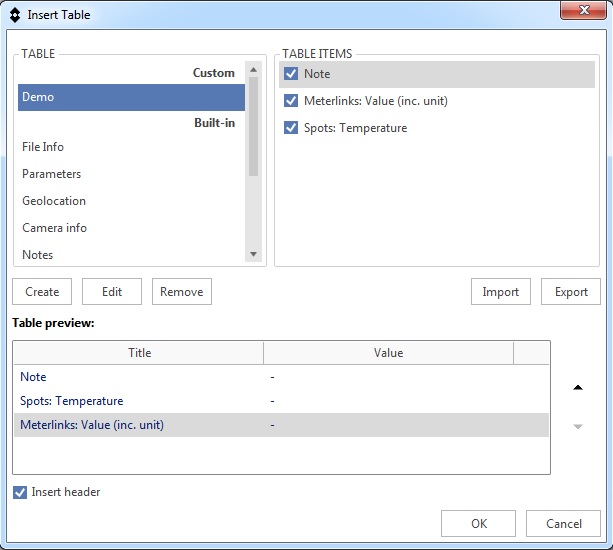
在插入表对话框中,您可以执行以下操作:
- 要编辑自定义表,请单击表窗格中的表,然后单击编辑按钮。
- 要删除自定义表,请单击表窗格中的表,然后单击移除按钮。
- 要导入自定义表,请单击导入按钮。
- 要导出自定义表,请单击表窗格中的表,然后单击导出按钮。
请执行以下某项操作:
- 选中插入表头复选框可在报告中显示包含表头的表。
- 清除插入表头复选框可在报告中显示不包含表头的表。
单击“确定”。
此时报告中将会显示包含您选定内容的表对象。
12.2.5.4 插入汇总表
请遵循以下步骤:
将指针置于您想要汇总表出现在报告中的位置。
在 FLIR 选项卡上,单击表箭头。此时将会显示一个菜单。
在菜单上,单击汇总表。
此时将会显示选择汇总字段对话框。
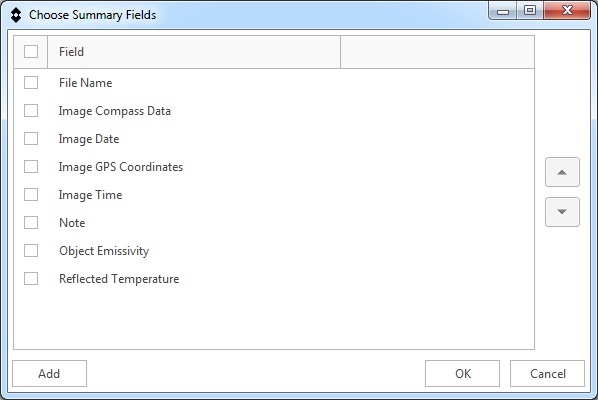
在选择汇总字段对话框中,显示的字段是报告中可用作字段对象或表对象项目的字段。要添加其他字段对象,请单击添加。此时将会显示插入字段对话框。
例如,您可以添加页码字段对象,它将在报告中显示数据的页码。要执行该操作,在分组窗格中选择文件信息,选择字段窗格中的页码,并单击确定。
在选择汇总字段对话框中,选择您想要汇总表对象显示的标签。
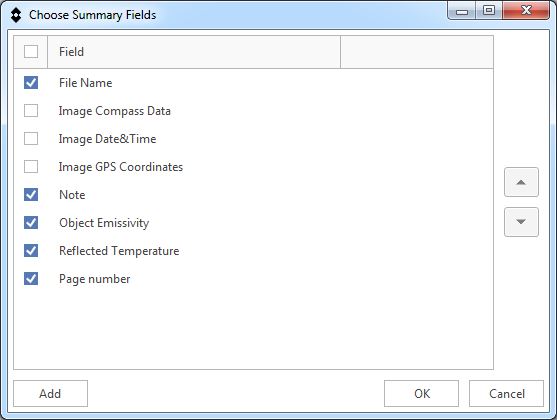
要更改表项目的顺序,请单击某一行,然后单击箭头按钮
或
。
单击“确定”。
此时报告中将会显示具有您选定内容的汇总表对象。
12.2.6 插入报告属性对象
请遵循以下步骤:
将指针置于您想要报告属性对象出现在报告中的位置。
在 FLIR 选项卡上,单击报告属性。
此时将会显示插入报告属性对话框。
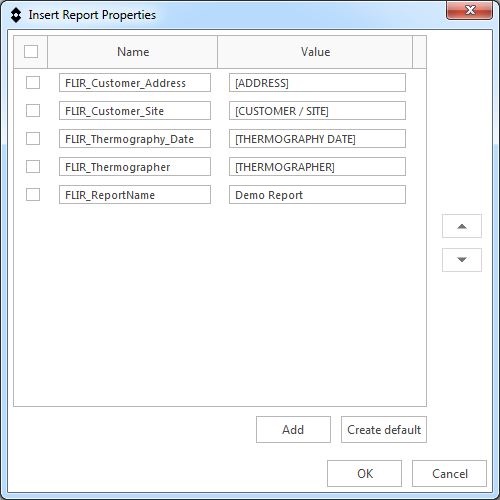
在插入报告属性对话框中,您可以执行以下操作:
- 要选择您想要报告属性对象显示的项目,请勾选复选框。
- 要更改项目名称,请在名称文本框中输入文本。
- 要更改项目值,请在值文本框中输入文本。
- 要添加一个新的表项目,请单击添加按钮。在名称和值文本框中输入文本。
-
要更改表项目的顺序,请单击某一行,然后单击箭头按钮
![icon]() 或
或 ![icon]() 。
。
- 要添加默认表项目,请单击创建默认按钮。
单击“确定”。
此时报告中将会显示具有您选定内容的表。
您可以使用普通 Microsoft Word 功能编辑报告属性对象的内容。
12.2.7 调整对象的尺寸
12.2.7.1 调整图像对象大小
请遵循以下步骤:
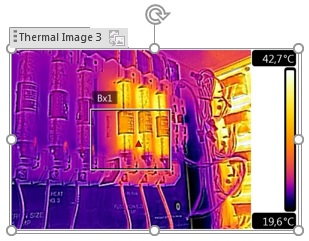
单击报告页上的红外或可见光图像对象。
右键单击该图像对象并选择调整大小。
要更改图像对象的大小,请拖动其中一个控点。
12.2.7.2 调整表对象大小
请遵循以下步骤:
选择报告页上的表对象。
在表工具选项卡上,单击布局选项卡并使用控件更改表的大小。
12.2.8 更换图像
请遵循以下步骤:
右键单击该图像对象并选择更换图像。
在打开对话框中,找到并打开一张新图像。
12.2.9 删除对象
12.2.9.1 删除图像对象
请遵循以下步骤:
单击报告页面上的图像对象。
一个标签将会显示在图像上方。单击该标签可以选择整个图像对象。
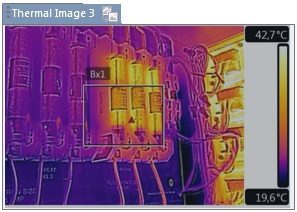
按键盘上的 Delete 键。
12.2.9.2 删除字段对象
请遵循以下步骤:
单击报告页面上的字段对象。
一个标签将会显示在对象上方。单击该标签可以选择整个对象。
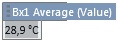
按键盘上的 Delete 键。
12.2.9.3 删除表对象
请遵循以下步骤:
单击报告页面上的表对象。
在与 Microsoft Word 上下文相关的选项卡表工具上,单击布局选项卡,然后单击删除按钮。此时将会显示一个菜单。
在菜单上,单击删除表。
12.3 编辑图像
请遵循以下步骤:
要编辑图像,请执行以下操作之一:
- 单击图像。在 FLIR 选项卡上,单击图像编辑器)。
- 右键单击图像并选择编辑图像。
- 双击图像。
此时将会打开 FLIR Report Studio Image Editor。有关更多信息,请参阅 11 分析和编辑图像 一节。
12.4 使用公式
12.4.1 一般
- 一个公式只能在单一的红外图像上操作;不能进行像两张红外图像之差这样的计算。
- 您可采用与使用红外测量值相同的方式,将红外图像中的任何现有 METERLiNK 数据用作公式中的值。通过将外部 FLIR/Extech 测量表(如钳表或湿度计)与红外热像仪结合使用,METERLiNK 数据可以存储在红外图像上。
12.4.2 创建简单的公式
创建两点温差计算公式
在您的报告中,插入红外图像对象,请参阅 12.2.2 插入红外图像对象 一节。
打开 Image Editor 中的图像,请参阅 12.3 编辑图像 一节。
在图像中添加两个点工具,请参阅 11.5.2 添加测量工具 一节。
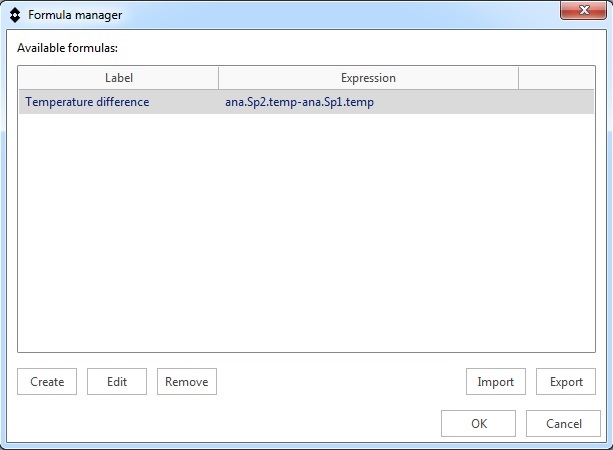
在 FLIR 选项卡上,单击公式管理器。
此时将会显示公式管理器对话框。单击创建按钮。
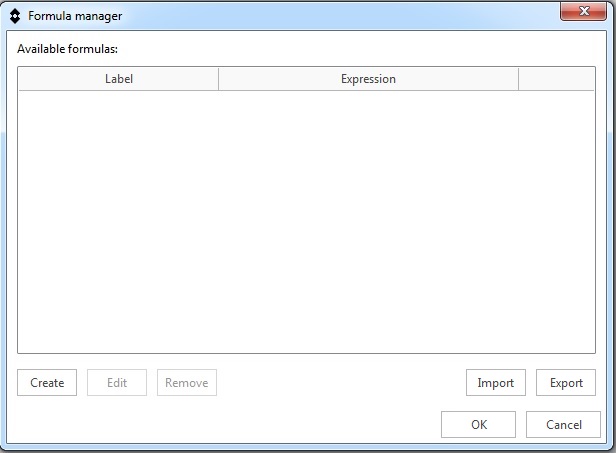
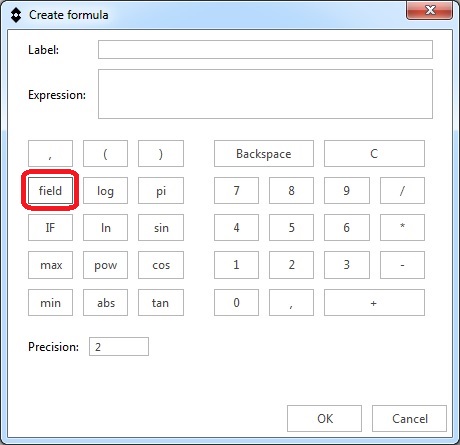
此时将会显示创建公式对话框。单击字段按钮。
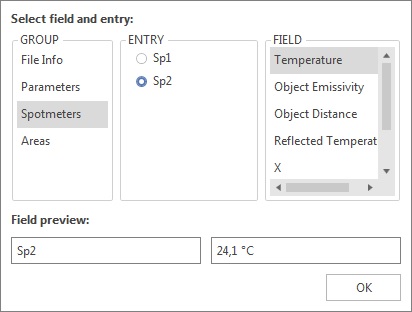
此时将会显示选择字段和条目对话框。
完成以下操作:
- 在分组窗格中,单击测温点。
- 在条目窗格中,单击 Sp2。
- 在字段窗格中,单击温度。
- 单击“确定”。
在创建公式对话框中,单击减号按钮可添加减法数学运算符。
单击字段按钮。针对点 Sp1 重复步骤 7 。
此时创建公式对话框使用 FLIR Systems 语法显示温差公式。
在标签文本框中,输入您想要通过公式结果在报告中显示的文本。在精度框中,输入公式结果的小数位数。
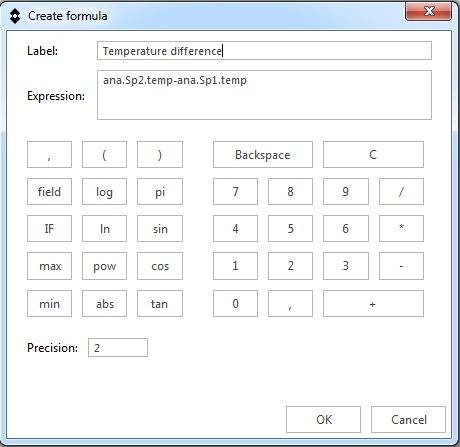
在创建公式对话框中,单击确定。
在公式管理器对话框中,单击确定。
此时创建的温差公式可以插入到报告的字段和表对象中。
12.4.3 创建有条件公式
使用 IF 语句创建条件公式
创建两点温差计算公式,请参见 12.4.2 创建简单的公式 一节。
在 FLIR 选项卡上,单击公式管理器。
此时将会显示公式管理器对话框。单击创建按钮。
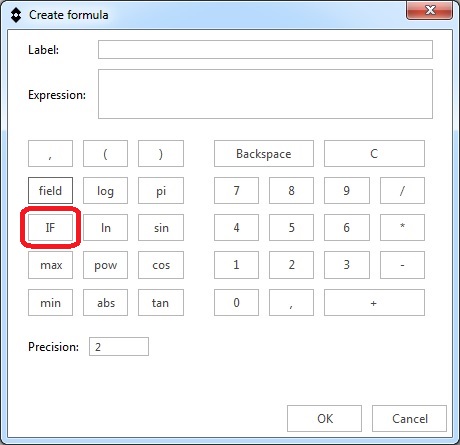
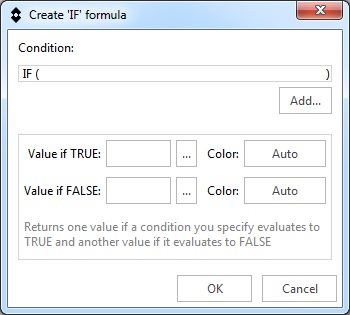
此时将会显示创建公式对话框。单击 IF 按钮。
此时将会显示创建“IF”公式对话框。单击添加...按钮。
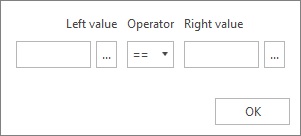
此时将会显示一个对话框。
完成以下操作:
- 在左侧值下,单击 ... 按钮。此时会显示选择字段和条目对话框。在分组窗格中,单击公式。在字段窗格中,选择温差公式。单击确定。
- 在运算符下拉列表中,选择 >。
- 在右侧值文本框中,输入 2.0。
- 单击“确定”。
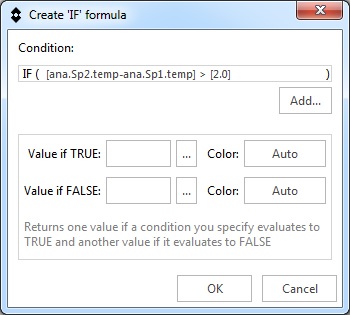
在创建“IF”公式对话框中,执行下列操作:
- 在为 TRUE 时的值行上,单击 ... 按钮并选择温差公式。
- 在为 TRUE 时的值行上,单击自动按钮并选择红色。
- 在为 FALSE 时的值行上,单击 ... 按钮并选择温差公式。
- 在为 FALSE 时的值行上,单击自动按钮并选择绿色。
- 单击“确定”。
此时创建公式对话框显示完整的条件公式。等号后面两个 10 位的代码字符串表示颜色。
在标签文本框中,输入您想要通过公式结果在报告中显示的文本。在精度框中,输入公式结果的小数位数。
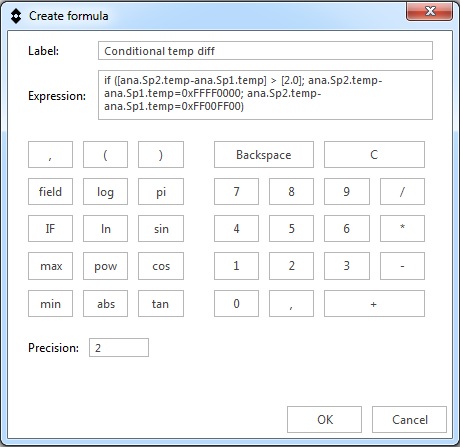
在创建公式对话框中,单击确定。
在公式管理器对话框中,单击确定。
此时创建的条件公式可以插入到报告的字段和表对象中。根据两个测温点的测量值,温差公式的结果将显示为红色或绿色。
12.4.4 导出和导入公式
在 FLIR 选项卡上,单击公式管理器。
此时将会显示公式管理器对话框。
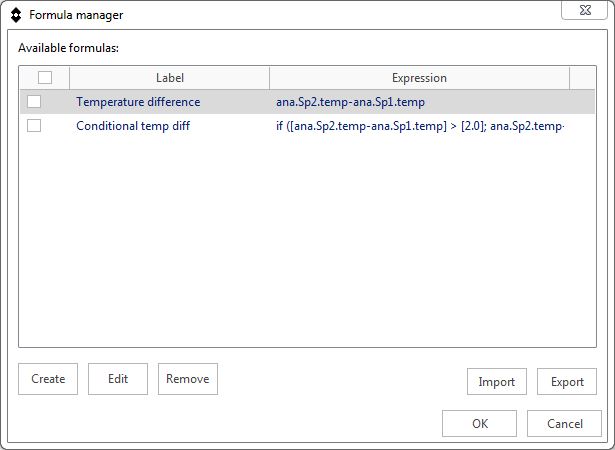
在公式管理器对话框中,执行下列操作之一:
- 要从文本文件中导入公式,请单击导入按钮。
- 要将一个或多个公式导出到文本文件,请选择公式并单击导出按钮。
12.5 文档属性
12.5.1 一般
12.5.2 文档属性的类型
- 汇总文档属性。
- 自定义文档属性。
12.5.3 创建和编辑 Microsoft Word 文档属性
创建和编辑文档属性
启动 FLIR Report Studio 向导。在中间窗格中,右键单击一个报告模板并选择编辑。此时将会在 Microsoft Word 中打开报告模板 (*.dotx)。
在文件选项卡上,单击信息。
从属性下拉菜单中,选择高级属性。
在汇总选项卡的适当文本框中,输入您的信息。
单击自定义选项卡。
要添加自定义属性,请在名称框中键入一个名称。为了方便自定义属性的查找,您可以在属性名称中键入下划线 (_) 作为第一个字符。
使用类型框指定属性的类型。
要指定属性的值,请在值框中键入。
单击添加可向属性列表中添加该自定义属性,然后单击 确定 。
使用不同的文件名,并使用相同的文件扩展名 (*.dotx) 保存红外报告模板。您现在已经向红外报告模板添加了汇总和自定义属性。
12.6 创建报告
12.7 导出报告
- 简单 DocX:这会导出后缀为“_flat”的简单报告。简单报告仍可使用普通 Microsoft Word 功能进行编辑,但无法再管理图像、字段和表对象。
- PDF:这会导出不可编辑的 PDF 报告。
请遵循以下步骤:
在 FLIR 选项卡上,在导出分组中,单击箭头。此时将会显示一个菜单。
在菜单上,选择简单 DocX 或 PDF。
12.8 创建报告模板
12.9 更改设置
请遵循以下步骤:
在 FLIR 选项卡上,单击设置。此时将会显示一个菜单。
在菜单上,单击设置单位。此时将会显示一个对话框,您可在此设置温度和距离单位。如果未在报告模板中指定单位,则标记为默认或未设置。