FLIR T8xx シリーズ
FLIR T8xx シリーズ
 |
1 免責条項
1.1 免責条項
1.2 米国政府規制
1.3 特許権
1.4 品質保証
1.5 サードパーティ ライセンス
1.6 用途に関する統計情報
1.7 著作権
2 安全情報

3 ユーザーへの通知
3.1 オンライン ドキュメント
3.2 カメラの登録
3.3 精度
3.4 キャリブレーション
3.5 トレーニング
3.6 このマニュアルについての重要なお知らせ
3.7 正規版に関する注記
3.8 電気廃棄物の処理
4 ユーザー ヘルプ
4.1 一般
4.2 質問を送信する
- カメラのモデル名。
- カメラのシリアル番号。
- カメラとデバイスの間の通信プロトコルまたは通信方法 (SD カード リーダー、HDMI、Ethernet、USB、FireWire など)。
- デバイス タイプ (PC/Mac/iPhone/iPad/Android デバイスなど)。
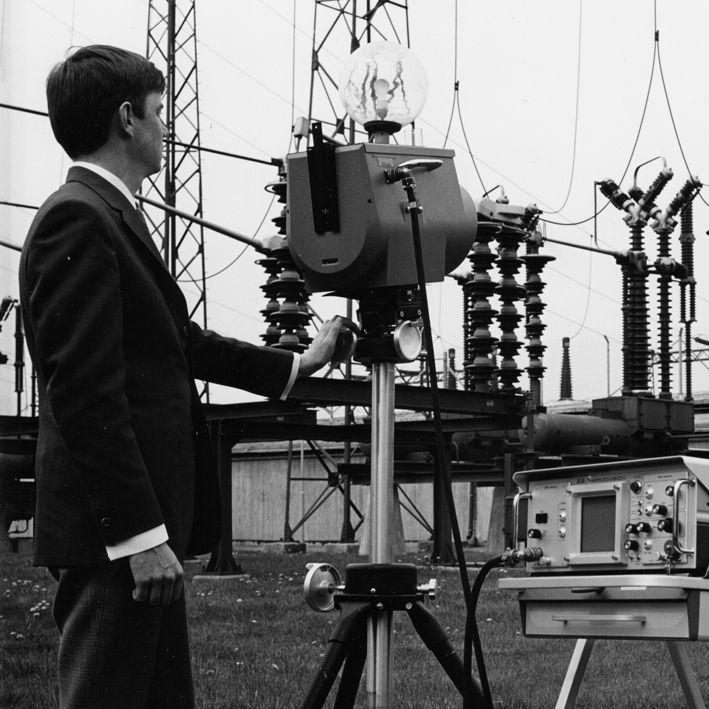
- FLIR Systems 製のプログラムのバージョン。
- マニュアルの正式名称、出版番号および改訂番号。
4.3 ダウンロード
- 赤外線カメラ用のファームウェア更新。
- PC/Mac ソフトウェア用のプログラム更新。
- PC/Mac ソフトウェアのフリーウェアおよび評価バージョン。
- 最新版、旧版、およびサポートが終了した製品のユーザー マニュアル。
- 機械製図 (*.dxf および *.pdf フォーマット)。
- CAD データ モデル (*.stp 形式)。
- 適用例。
- 技術データシート。
5 クイック スタート ガイド
次の手順に従います。
カメラを初めて使う前に、スタンドアロン バッテリー充電器でバッテリーを 3 時間充電してください。
カメラのバッテリー ケースにバッテリーを入れます。
カード スロットにメモリー カードを差し込みます。
オン/オフ ボタン  を押して、カメラの電源を入れます。
カメラの画面に表示される指示に従ってカメラを設定します。たとえば、言語、単位、日付と時刻の形式などを選択することができます。
オンライン ストレージに画像をアップロードするようにカメラを設定することもできます。画像のアップロードを有効にするには、カメラをインターネットに接続し、カメラと FLIR Ignite アカウントをペアリングする必要があります。インターネットに接続しているコンピュータまたはその他のデバイスを使用して、カメラ画面の指示に従います。
画像の自動アップロードを有効にするには、 (設定) を選択し、FLIR Ignite にサインインして、[自動アップロード] のスイッチを [オン] に設定します。
カメラを対象物に向けます。
赤外線カメラのフォーカスを調整します。
保存ボタンを押して、画像を保存します。
自動アップロードを有効にすると、カメラがインターネットに接続されたときに、新しい画像が自動的に FLIR Ignite アカウントにアップロードされます。画像は手動でアップロードすることもできます。FLIR Ignite アカウントにアクセスするには、https://ignite.flir.com に移動してください。
USB ケーブルまたはメモリー カードを使用して、カメラから画像を移動することもできます。
FLIR サーモグラフィ ソフトウェアに画像をインポートして、検査レポートを作成します。
5.1 留意事項
- 最初にフォーカスを調整してください。カメラの焦点が合っていないと、正確な測定ができません。
- ほとんどのカメラでは、デフォルトでスケールが自動的に最適化されます。最初はこのモードを使用しますが、手動でスケールを自由に設定することもできます。
- 赤外線カメラの解像度には限度があります。限度は検出素子のサイズ、レンズ、および対象への距離によって変わります。スポット ツールの中心部分が、測定可能な対象の最小サイズの目安になります。必要に応じて対象に近づけてください。危険区域や電気構成部分には近づかないようにしてください。
- カメラは対象に対して垂直になるように慎重に保持してください。反射率が低く抑えられるように十分に注意してください。ユーザー、カメラ、または周囲の環境が主な反射源になってしまう可能性があります。
- 光沢のない表面を持つ領域など、放射率の高いゾーンを選択し、測定を実施してください。
- 主に周囲の環境が反映される影響から、放射率の低い空のオブジェクトが温かい (または冷たい) オブジェクトとしてカメラに表示される場合があります。
- 検査対象に直射日光が当たらないようにしてください。
- 建物の構造などのさまざまな種類の欠陥により、同様の熱性質が生成される場合があります。
- 赤外線画像を適切に解析するには、用途に関する専門知識が必要です。
6 カメラの概観
6.1 背面からの外観
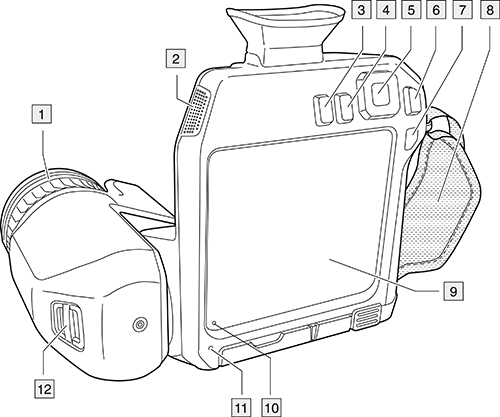
- フォーカス リング。
- スピーカー。
- プログラムボタン。
- 画像アーカイブ ボタン。
- 中央押しボタン付きナビゲーション パッド。
- [戻る] ボタン。
- オン/オフ ボタン。
- ハンド ストラップ
- マルチタッチ LCD スクリーン。
- ライト センサー。
- マイク。
- 首かけストラップのカメラへの取り付け位置。
6.2 前面からの外観
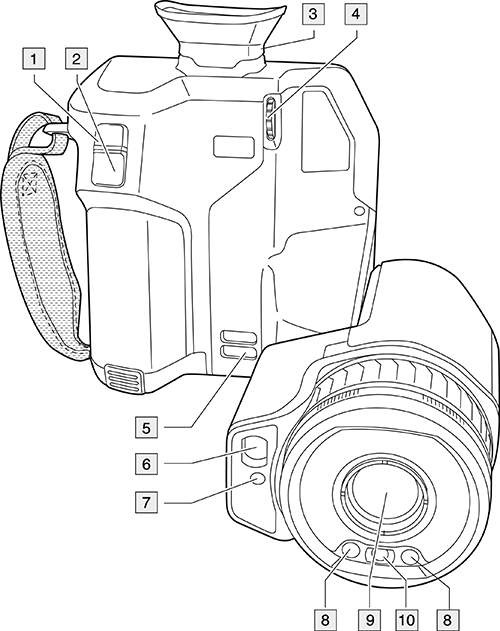
- オートフォーカス ボタン。
- 保存ボタン。
- ビューファインダー。
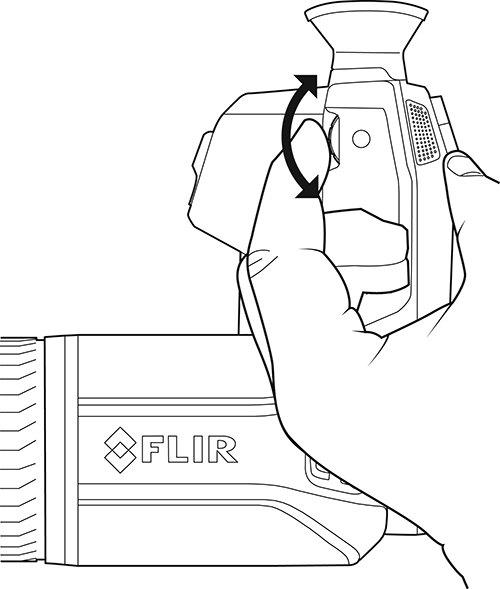
- ビューファインダーの視度補正を変更するノブ。
- 首かけストラップのカメラへの取り付け位置。
- レーザー受信機。
- レーザー送信機。
- カメラ ライト (左側および右側)。
- 赤外線レンズ。
- デジタル カメラ。
6.3 下側からの外観
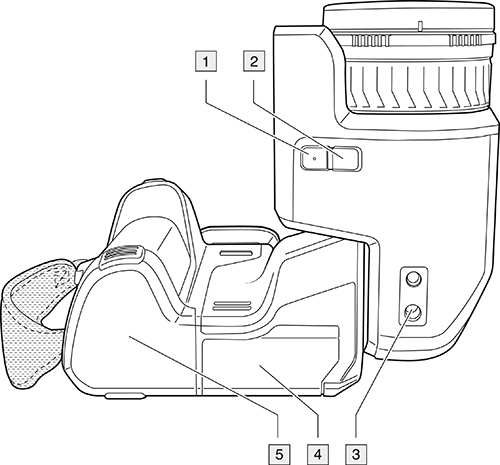
- レーザー ボタン。
- プログラムボタン。
- 三脚マウント。
- コネクタ部用カバー。
- バッテリー
6.4 レーザー距離計とレーザー ポインタ
6.4.1 レーザー送信機と受信機
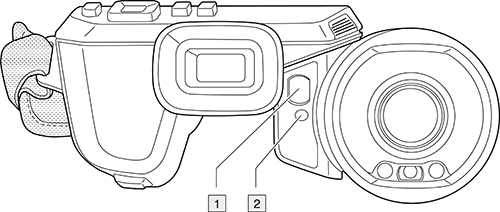
- レーザー受信機。
- レーザー送信機。
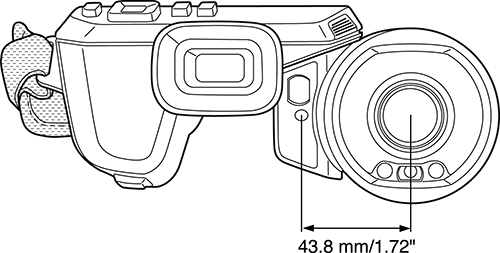
6.4.2 位置の違い
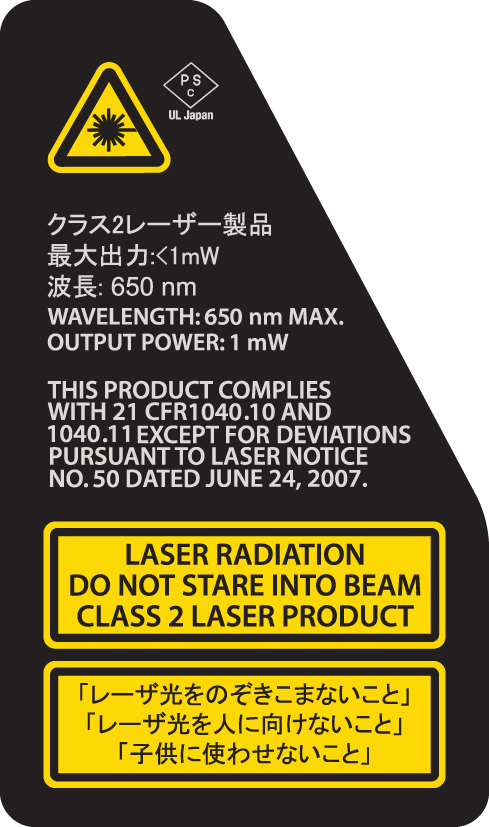
6.4.3 レーザー警告ラベル
6.4.4 レーザー規則および規定
6.5 ビューファインダとディスプレイ
[(設定アイコン)] > [デバイス設定] > [表示設定] > [アクティブ ディスプレイ] を選択します。詳細については、セクション 23.5 デバイス設定 を参照してください。
6.6 画面要素
6.6.1 一般
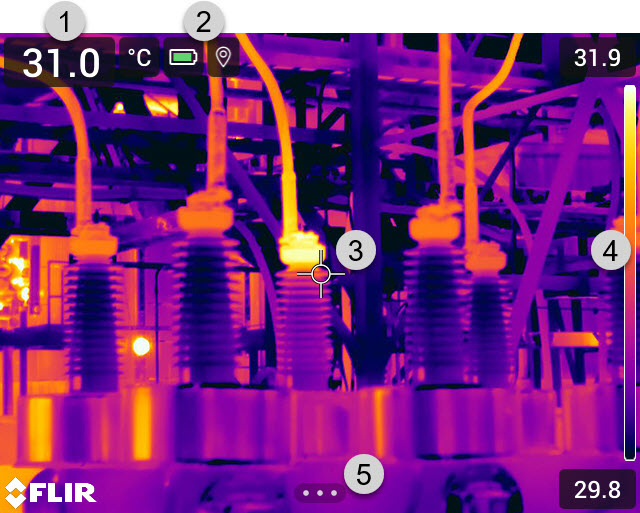
- 結果表。
- ステータス アイコン。
- 測定ツール (スポットメーターなど)。
- 温度スケール
- メニュー システム ボタン。
6.6.2 メニュー システム
 をタップします。
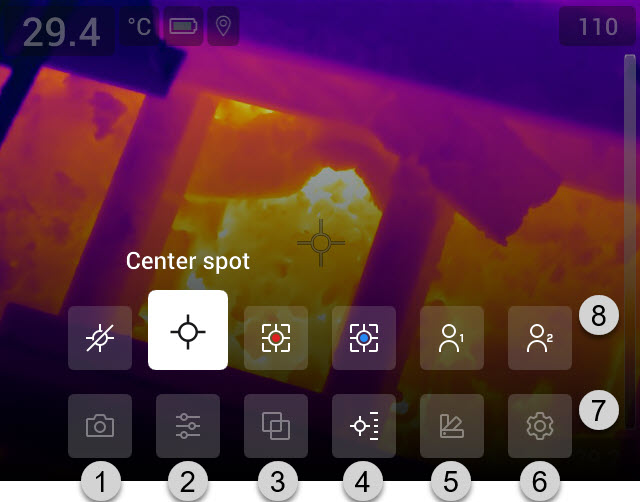
- [記録モード] ボタン。
- [測定パラメータ] ボタン。
- [画像モード] ボタン。
- [測定] ボタン。
- [カラー] ボタン。
- [設定] ボタン。
- メイン メニュー。
- サブメニュー。
6.6.3 ソフト ボタン
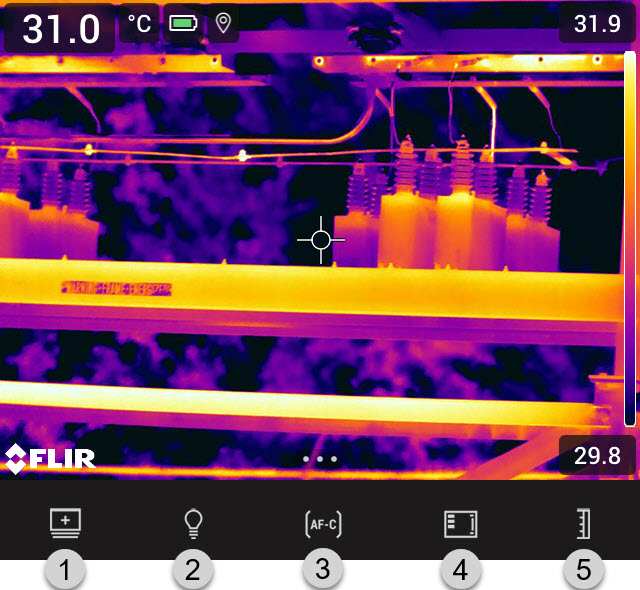
- 作業フォルダ ボタン: タッチすると、新しいフォルダを作成しアクティブ フォルダを変更するメニューが開きます。
- ライト ボタン: タッチしてカメラ ライトのオン/オフを切り替えます。
- 連続オートフォーカス ボタン: タッチして連続オートフォーカスを有効/無効にします。
- オーバーレイ ボタン: タッチしてすべてのオーバーレイ グラフィックと画像オーバーレイ情報を表示/非表示します。
- 温度スケール ボタン: タッチして画像調整モードの自動と手動を切り替えます。
6.6.4 ステータス アイコンおよびインジケーター

|
バッテリー ステータス インジケータ。
|

|
メモリー カードの残りのストレージ容量は 100 MB 未満です。
|

|
GPS が有効になっています。
アイコンがグレーの場合、カメラは GPS 信号を検出できません。
|

|
外部 IR 窓補正が有効。
|
 
|
カメラは、FLIR Ignite アカウントとペアリングされています。
カメラはペアリングされていますが、FLIR Ignite と接続されていません (インターネット接続がありません)。
|

|
Bluetoothヘッドセットを接続中。
|

|
レーザーがオンになっています。
|
6.6.5 スワイプダウン メニュー
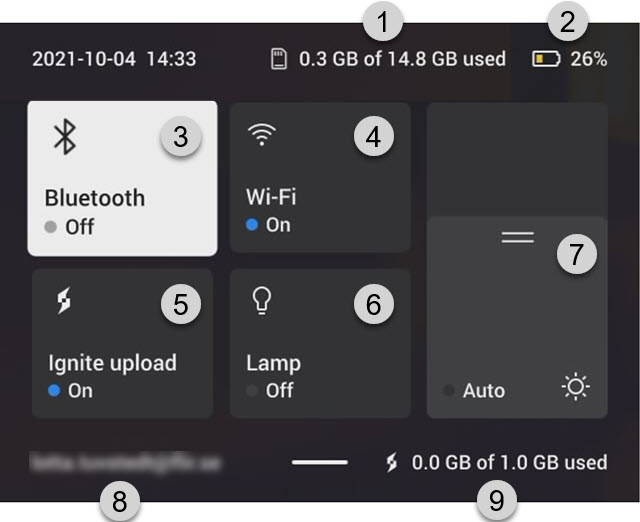
- メモリー カードのストレージ ステータス。
- バッテリー状態インジケータ。
- Bluetooth ボタン: タッチして Bluetooth を有効/無効にします。長押しすると、Bluetooth 設定メニューが開きます。セクション 21 Bluetooth デバイスを接続する も参照してください。
- Wi-Fi ボタン: タッチして Wi-Fi を有効/無効にします。長押しすると、Wi-Fi 設定メニューが開きます。セクション 20 Wi-Fi の設定 も参照してください。
- [Ignite アップロード] ボタン: タッチして画像やビデオの自動アップロードを有効/無効にします。セクション 9.5 自動アップロード も参照してください。
- [ライト] ボタン: タッチしてカメラ ライトのオン/オフを切り替えます。
- 画面輝度コントロール: タッチして、画面輝度の自動調整を有効/無効にします。ドラッグして主導で画面輝度を調整してください。
- カメラがペアリングされている FLIR Ignite ユーザー アカウントです。詳細については、セクション 9.4 FLIR Ignite とのペアリング を参照してください。
- FLIR Ignite アカウントのストレージ ステータス。
6.6.6 画像オーバーレイ情報
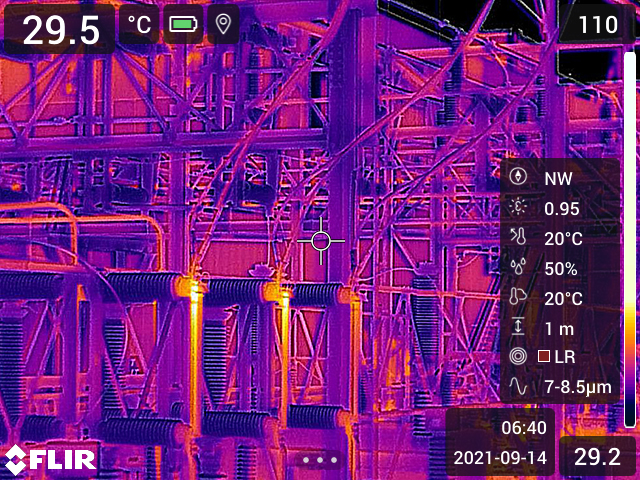
6.7 メニュー システムのナビゲート
- 指または専用に設計されたタッチペンを使用する方法。
- ナビゲーション パッドと戻るボタン
![icon]() を使用する方法。
を使用する方法。
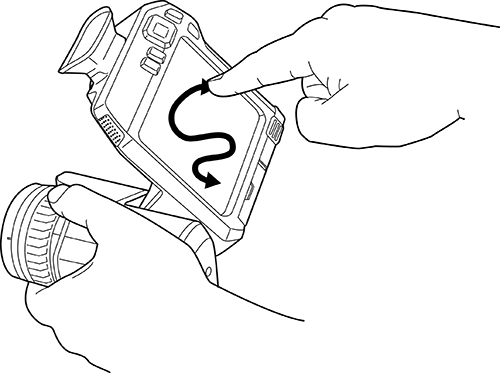 |
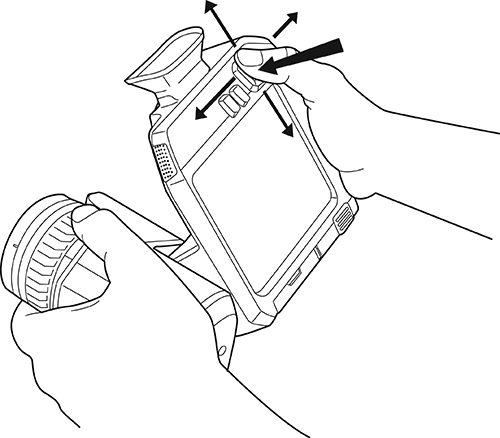 |
6.7.1 ナビゲーション パッドを使用して移動する
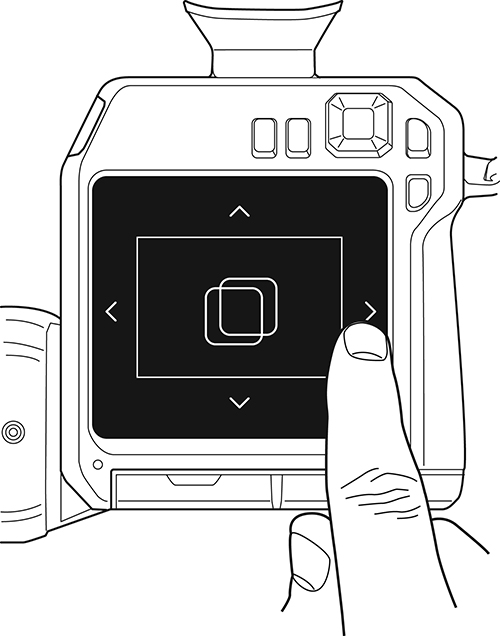
- メニュー システムを表示するには、ナビゲーション パッドの中央を押します。
- メニュー、サブメニュー、ダイアログボックス内で移動、およびダイアログボックスの数値を変更するには、ナビゲーション パッドを上下または左右に押します。
- メニューおよびダイアログボックスの変更や設定を確定するには、ナビゲーション パッドの中央を押します。
- ダイアログボックスを閉じてメニュー システムに戻るには、戻るボタン
![icon]() を押します。
を押します。
7 カメラの取り扱い
7.1 バッテリーの充電
7.1.1 一般
- カメラを初めて使う前に、スタンドアロン バッテリー充電器でバッテリーを 3 時間充電してください。
- 機器の近くにあり、手の届く位置にあるメイン ソケットを選択します。
7.1.2 スタンドアロン バッテリー充電器を使用してバッテリーを充電する
1 つまたは 2 つのバッテリーをバッテリー充電器に入れます。
電源ケーブル プラグをバッテリー充電器のコネクタに接続します。
電源メイン電気プラグをメイン ソケットに接続します。
バッテリー充電器の白の LED が点灯し続けている場合、バッテリーは完全に充電されています。
バッテリーがフル充電されたら、メイン ソケットからスタンドアロン バッテリー充電器を外すことをお勧めします。
7.1.2.1 スタンドアロン バッテリー充電器 LED インジケータ
|
信号の種類 |
説明 |
|---|---|
|
白の LED が点滅している。
|
バッテリーが充電中。
|
|
白の LED が連続点灯している。
|
バッテリーがフル充電された。
|
7.1.3 USB バッテリー充電器を使用してバッテリーを充電する
- カメラのバッテリー ケースにバッテリーを入れます。
- USB バッテリー充電器をメイン ソケットに接続します。
- カメラの下部にあるコネクタ部用カバーを開きます。
- USB バッテリー充電器の USB コネクタをカメラのコネクタ ベイにある USB-C コネクタに接続します。
![Graphic]()
- バッテリーの充電状況を確認するには、次のいずれかを実行します。
- カメラがオンの場合: 画面上部に指を置いて、下にスワイプします。スワイプダウン メニューにバッテリー ステータスが表示されます。
- カメラがオフの場合: バッテリー充電インジケータが画面に一時的に表示されます。
- バッテリーがフル充電されたら、メイン ソケットから USB バッテリー充電器を外すことをお勧めします。
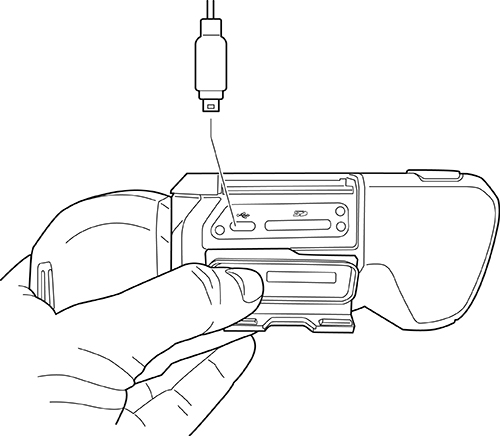
7.1.4 コンピュータに接続した USB ケーブルを使用してバッテリーを充電する
- カメラの下部にあるコネクタ部用カバーを開きます。
- コネクタ ベイの USB-C コネクタに USB ケーブルを接続します。USB ケーブルのもう一方の端をコンピュータに接続します。
![Graphic]()
7.2 カメラ バッテリーを着脱する
7.2.1 バッテリーの装着
次の手順に従います。
バッテリー ケースにバッテリーを押し入れます。バッテリーが所定の位置に収まると、カチッと音がします。
7.2.2 バッテリーを取り外す
次の手順に従います。
カメラの電源をオフにします。
2 つの取り外しボタンを押してバッテリーをカメラから取り外します。
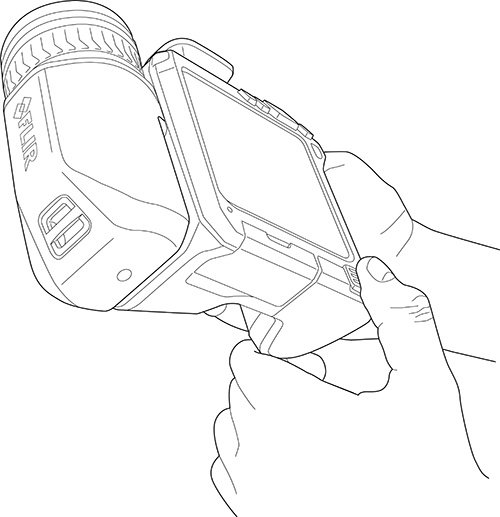
7.3 カメラをオン・オフする
- オン/オフ ボタン
![icon]() を押して、カメラの電源を入れます。
を押して、カメラの電源を入れます。 - カメラの電源をオフにするには、オン/オフ ボタン
![icon]() を 0.5 秒以上押し続けます。
を 0.5 秒以上押し続けます。
7.4 赤外線カメラ フォーカスを調整する
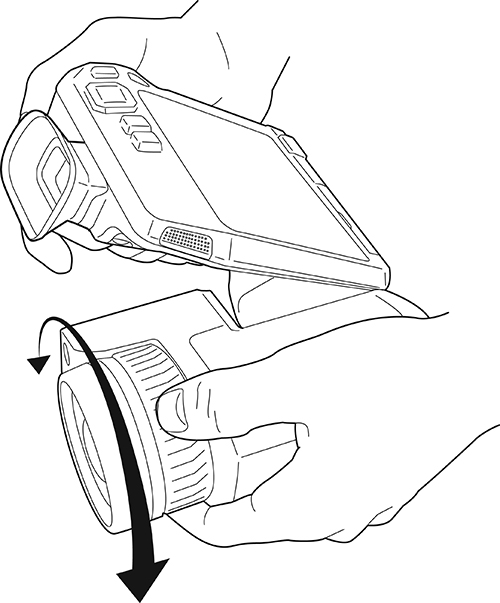
7.4.1 手動フォーカス
7.4.2 オートフォーカス
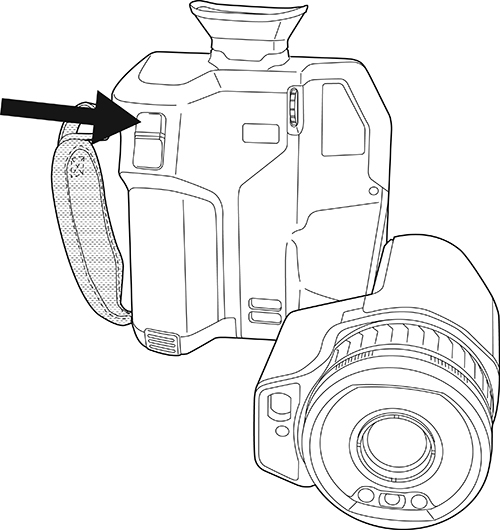
7.4.2.1 オートフォーカス方式
- [コントラスト]: 画像のコントラストが最大になるようフォーカスされます。
- [レーザー]: レーザー測距に基づいてフォーカスされます。カメラがオートフォーカスしているときに、レーザーが使用されます。
([設定]) > [デバイス設定] > [フォーカス] > [オートフォーカス] を選択し、[コントラスト] または [レーザー] を選択します。
7.4.3 連続オートフォーカス
-
(
設定) > [
デバイス設定] > [
フォーカス] > [
連続オートフォーカス] > [
オン] または [
オフ] を選択します。
-
ソフト ボタン
 をタッチします。
7.5 ビューファインダの視度補正を調整する (鮮明度)
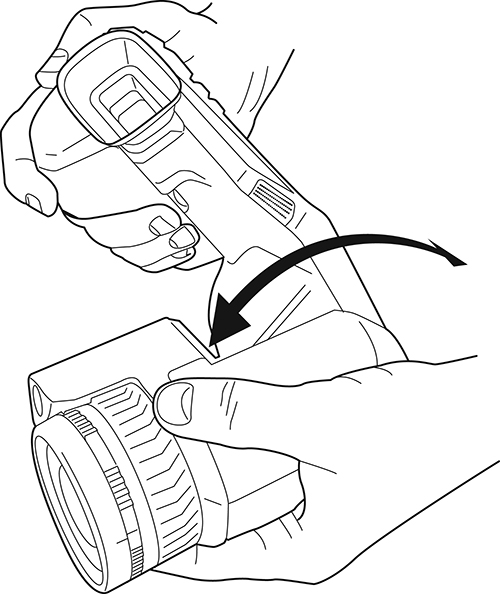
7.6 レンズの角度を調整する
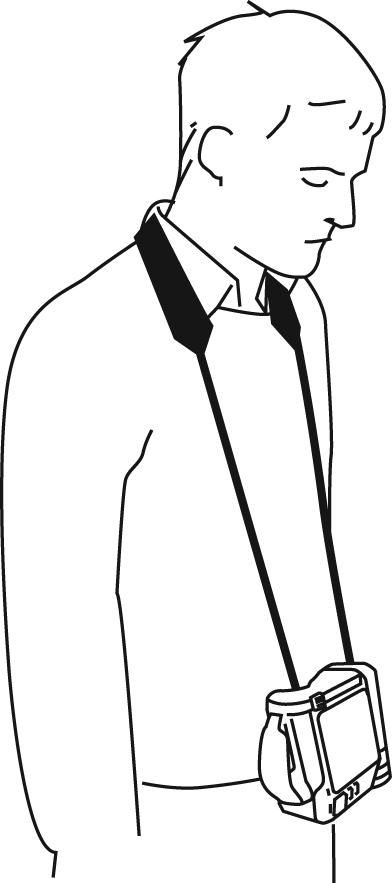
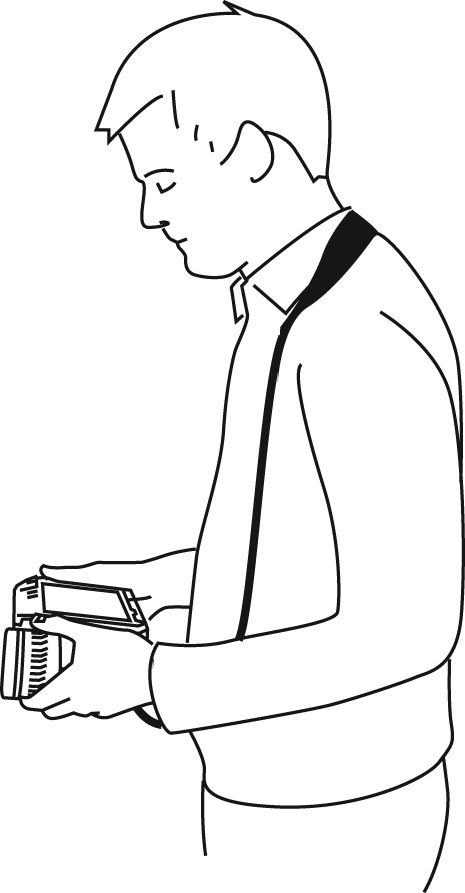
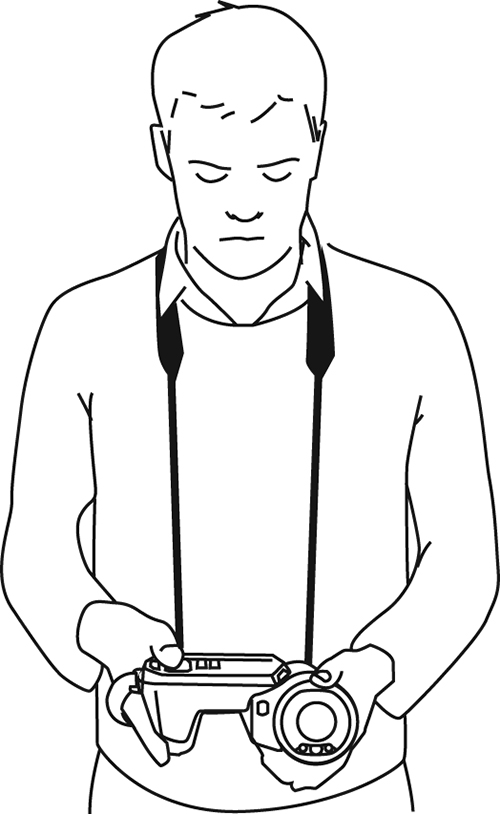
7.7 人間工学に関する注釈
 |
 |
 |
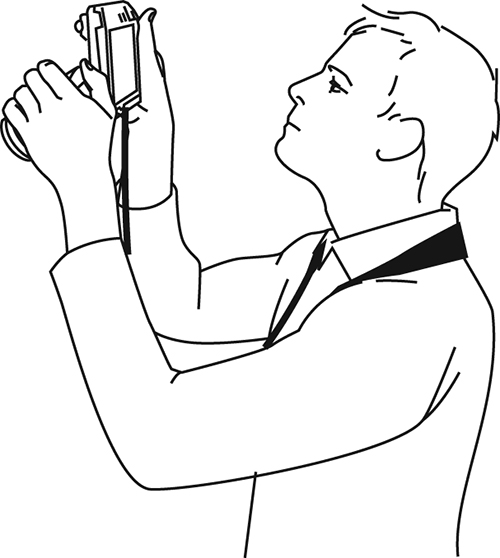 |
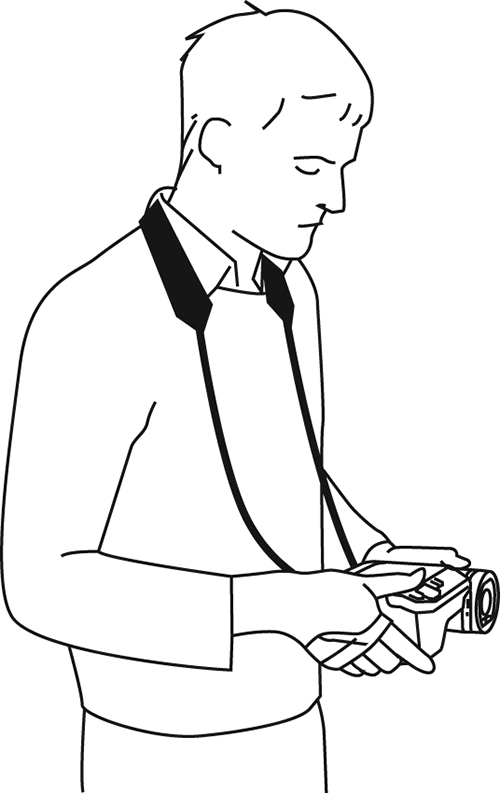 |
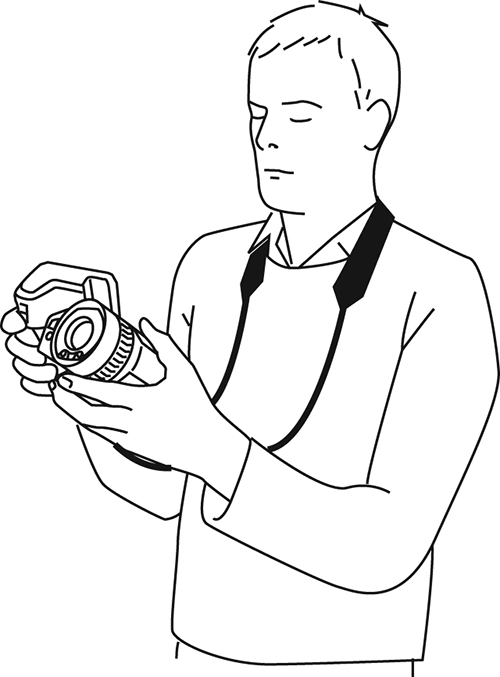 |
7.8 レーザー距離計の操作
7.8.1 一般
7.8.2 手順
レーザーを操作するには、次の手順を実行します。
レーザーをオンにするには、レーザー ボタン  を長押しします。画面に対象までの距離が表示されます。
レーザーをオフにするには、レーザー ボタン を放します。
7.9 面積の測定
7.9.1 一般
- ボックスまたはサークルのツールが画像の中心にあることを確認します。
- 測定する対象のサイズに合わせて、ボックスまたはサークルのツールのサイズを調節します。
- カメラが対象に対して垂直になるように保持します。
- カメラから異なる距離にある細部を多く含んでいる対象を避けます。
7.9.2 手順
次の手順に従います。
ボックスまたはサークルの測定ツールを追加します (「13.2 測定ツールの追加/削除」のセクションを参照)。
ボックスまたはサークルの面積を測定し表示するようカメラを設定します。セクション 13.6 結果テーブルでの値の表示 を参照してください。
ボックスまたはサークルのツールが画像の中心にあることを確認します。セクション 13.4 測定ツールの移動とサイズ変更 を参照してください。
対象のサイズに合わせて、ボックスまたはサークルのツールのサイズを調節します。セクション 13.4 測定ツールの移動とサイズ変更 を参照してください。
対象に対して垂直にカメラを保持して、レーザー ボタン を長押します。
計算された面積が結果表に表示されます。
7.10 外部デバイスおよび記憶メディアの接続
- SD メモリー カード。
- USB-C to USB-A ケーブルまたは USB-C to USB-C ケーブルを使用して画像やビデオをカメラとやりとりするコンピュータ。
- USB-C または HDMI アダプタを使用するビデオ モニターまたはプロジェクター。
- USB バッテリー充電器。
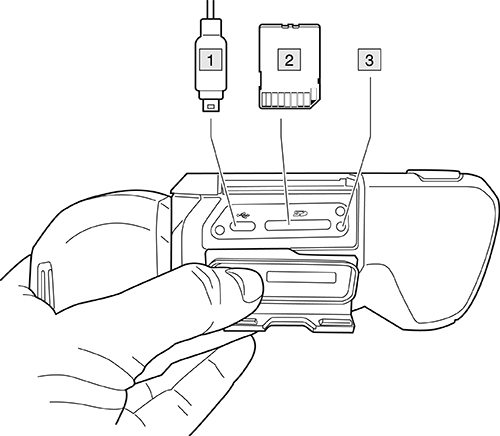
- USB-C ケーブル。
- SD メモリー カード。
- メモリ カードがビジー状態であることを示す LED インジケータ。
7.10.1 関連トピック
7.11 USB ケーブル経由でファイルを移動する
- カメラの下部にあるコネクタ部用カバーを開きます。
- コネクタ ベイの USB-C コネクタに USB ケーブルを接続します。USB ケーブルのもう一方の端をコンピュータに接続します。
![Graphic]()
- カメラの電源を入れます。
- 次のいずれかを実行します。
- ドラッグアンドドロップ操作で、画像をコンピュータに移動します。
- FLIR 画像をサーモグラフィ ソフトウェアにインポートします。
7.11.1 関連トピック
7.12 プログラム ボタン
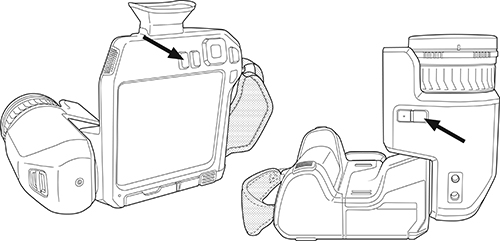
プログラム ボタンに機能を割り当てるには、次の手順を実行します。
プログラム ボタンを長押しします。[Programmable button] メニューが表示されます。
ナビゲーション パッドの上/下を押して、いずれかの機能を選択します。ナビゲーション パッドの中央を押して確定します。
7.12.1 プログラム ボタン オプション
- [アクションなし]: デフォルトの設定です。ボタンを押しても何も起こりません。
- [温度スケールの自動 <> 手動の切り替え]: 画像自動調整モードと画像手動調整モードを切り替えます。詳細については、セクション 11.3 赤外線画像を調整する を参照してください。
- [オートフォーカス]: 赤外線カメラのワンショット オートフォーカス。
- [連続オートフォーカス]1: 連続オートフォーカス機能の有効/無効を切り替えます。
- [画像オーバーレイ グラフィックの非表示]: すべてのオーバーレイ グラフィックおよび画像オーバーレイ情報の表示/非表示を切り替えます。詳細については、セクション 11.8 すべてのオーバーレイを非表示にする を参照してください。
- [校正]: 手動 NUC を実行します。詳細については、セクション 11.7 不均一性補正 (NUC) を実行する を参照してください。
- [手動温度スケールの自動調整]: 画像手動調整モード中に、画像の自動調整を行います。
- 赤外線 <> デジタル カメラを切り替える2: [赤外線] と [デジタル カメラ] の画像モードを切り替えます。詳細については、セクション 12 画像モードの操作 を参照してください。
- [赤外線 <> 赤外線 MSX を切り替える]: [赤外線] と [赤外線 MSX] の画像モードを切り替えます。詳細については、セクション 12 画像モードの操作 を参照してください。
- [1 倍ズーム <> 最大ズームを切り替える]: 1 倍と最大ズームのデジタル ズーム倍率を切り替えます。
- [カメラ フラッシュのオン <> オフを切り替える]: カメラ フラッシュ機能の有効/無効を切り替えます。詳細については、セクション 7.13 カメラ ライトをフラッシュとして使用する を参照してください。
- [シングル ショット <> ビデオを切り替える]: [シングル ショット] と [動画] の記録モードを切り替えます。
- [最新の 2 つのパレットを切り替える]: 最後に使用した 2 つのカラー パレットを切り替えます。詳細については、セクション 11.5 色パレットの変更 を参照してください。
- [温度範囲を切り替える]: カメラの温度範囲を順番に切り替えます。詳細については、セクション 23.3 カメラの温度範囲 を参照してください。
- [自動方向付けのオン <> オフを切り替える]: 画面の回転の有効/無効を切り替えます。
- [保存]: 画像を保存します。
- [保存 + メモのプロンプト]: 画像を保存して、メモ注釈ツールを表示します。
- [保存 + 表のプロンプト]: 画像を保存し、表注釈ツールを表示します。
- [保存 + 音声注釈のプロンプト]: 画像を保存し、音声注釈ツールを表示します。
- [保存 + スケッチのプロンプト]: 画像を保存し、スケッチ注釈ツールを表示します。
- [保存 + メニューから注釈を選択]: 画像を保存し、注釈ツール メニューを表示します。
- [プレビュー]: プレビュー画像を表示します。
- [プレビュー + メモのプロンプト]: プレビュー画像とメモ注釈ツールを表示します。
- [プレビュー + 表のプロンプト]: プレビュー画像と表注釈ツールを表示します。
- [プレビュー + 音声注釈のプロンプト]: プレビュー画像と音声注釈ツールを表示します。
- [プレビュー + スケッチのプロンプト]: プレビュー画像とスケッチ注釈ツールを表示します。
- [プレビュー + メニューから注釈を選択]: プレビュー画像と注釈ツール メニューを表示します。
7.13 カメラ ライトをフラッシュとして使用する
次の手順に従います。
ナビゲーション パッドを押して、メニュー システムを表示します。
(設定) を選択して、ナビゲーション パッドを押します。これにより [設定] メニューが表示されます。
ナビゲーション パッドを使用して、[デバイス設定] > [ライトとレーザー] を選択します。
カメラ ライトをフラッシュとして使用するには、次のいずれかの操作を実行します。
-
カメラ ライト機能を有効化するには、[
ライトとレーザーを有効にする] を選択し、ナビゲーション パッドを押します。カメラ ライトのオン/オフを切り替えるには、ソフト ボタン
 にタッチするか、スワイプダウン メニューを使用します。
- フラッシュ機能を有効にするには、[ライトとレーザーを有効にする + ライトをフラッシュとして使用] を選択し、ナビゲーション パッドを押します。
- カメラ ライトとフラッシュ機能を無効にするには、[すべてを無効にする] を選択し、ナビゲーション パッドを押します。
7.14 コンパスのキャリブレーション
次の手順に従います。
ナビゲーション パッドを押して、メニュー システムを表示します。
(設定) を選択して、ナビゲーション パッドを押します。これにより [設定] メニューが表示されます。
ナビゲーション パッドを使用して、[デバイス設定] > [測位] > [コンパス] を選択します。
スイッチを切り替えてコンパスを有効にします。
[コンパスのキャリブレーション] を選択し、ナビゲーション パッドを押します。画面上の指示に従います。
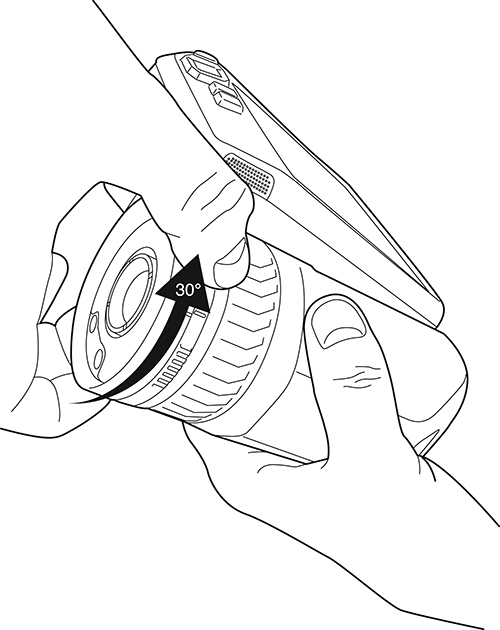
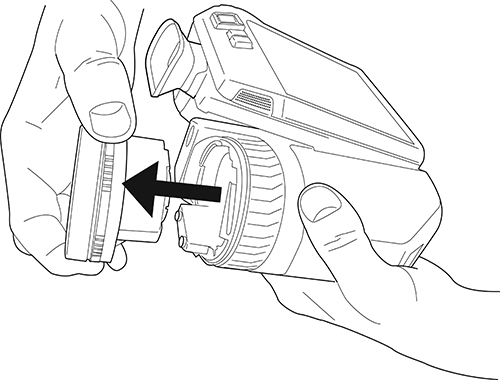
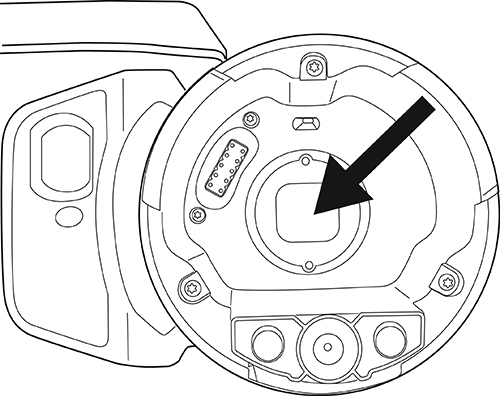
7.15 カメラ レンズの変更
- レンズの内側リングをしっかりと握ります。内側リングが止まるまで、反時計回りに 30° 回します。
![Graphic]()
- レンズを慎重に引き出してください。
![Graphic]()
- 赤外線検出器が完全に露出されます。この表面に触れないでください。赤外線検出器にほこりが付いている場合は、24.3 赤外線検出器 の手順に従います。
![Graphic]()
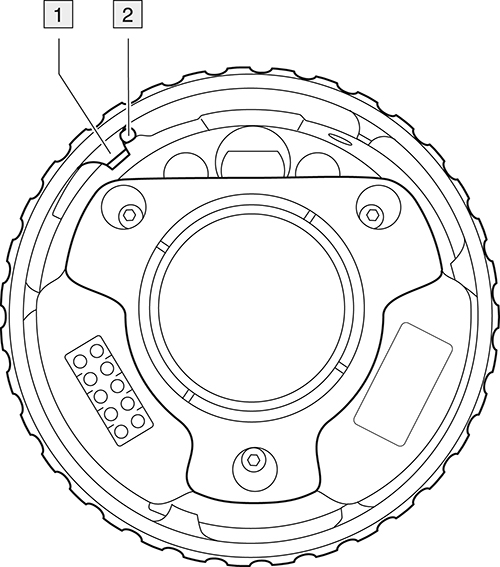
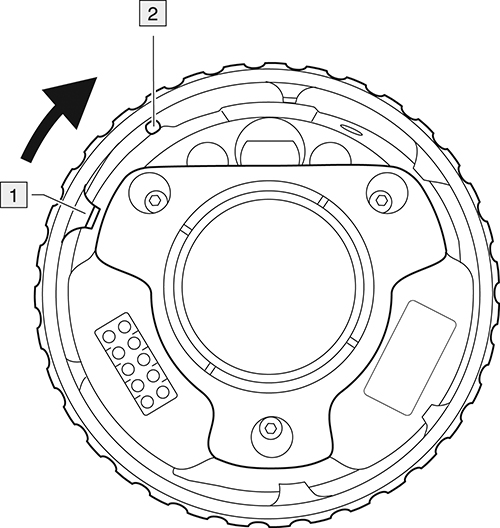
- カメラ レンズの内側リングが完全に開いた位置にあることを確認します。
- 正しい位置: 歯 (1) が黒い停止ピン (2) の端に位置しています。
![Graphic]()
- 誤った位置: 歯 (1) が黒い停止ピン (2) の位置に来るまでリングを回す必要があります。
![Graphic]()
- 正しい位置: 歯 (1) が黒い停止ピン (2) の端に位置しています。
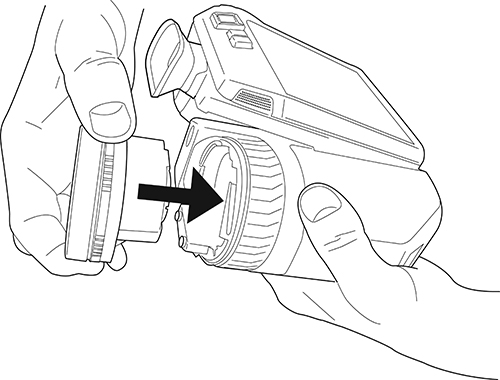
- 注意して、レンズを所定の位置に押し込みます。
![Graphic]()
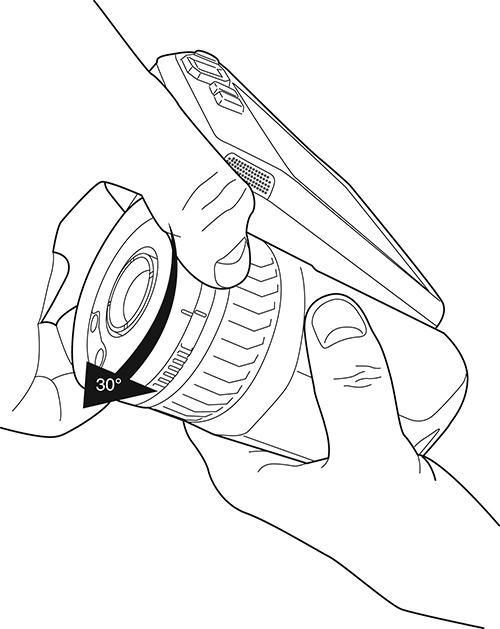
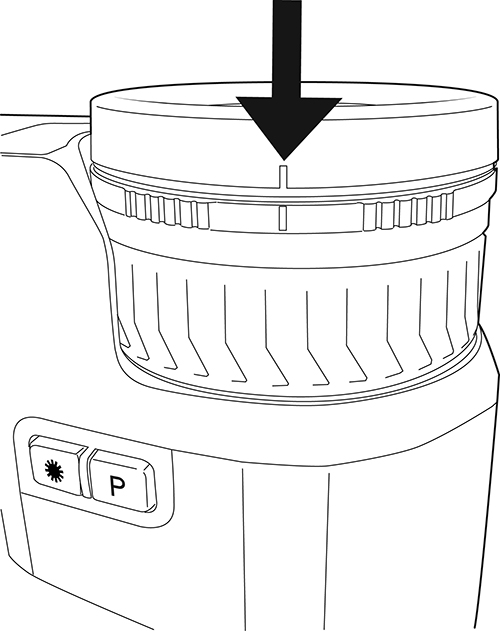
- レンズの内側リングを 30° 時計回りに回します。レンズが所定位置にロックされると、カチッと音がします。
![Graphic]()
- レンズが所定の位置にロックされていることを示す 2 つの目印が揃っていることを確認します。
![Graphic]()
7.16 レンズとカメラの組み合わせをキャリブレーションする
7.16.1 はじめに
7.16.2 AutoCalの手順
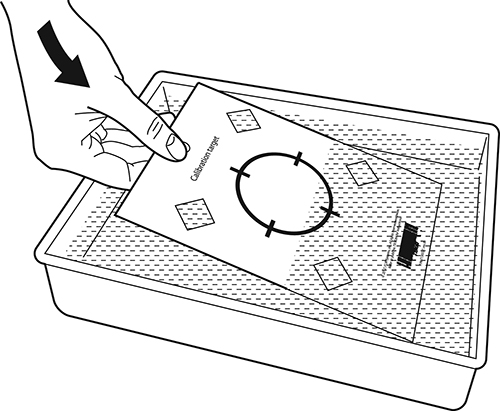
- キャリブレーション対象を水に 1 秒間浸し、余分な水分を落とします。
![Graphic]()
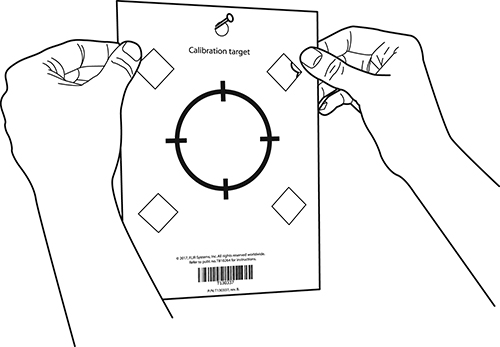
- キャリブレーション対象を壁にテープで留めるか、吊り下げます。
![Graphic]()
- 7.15 カメラ レンズの変更 セクションの手順に従って、新しいレンズをカメラに取り付けます。レンズを取り付けると、キャリブレーション ウィザードが自動的に開始されます。
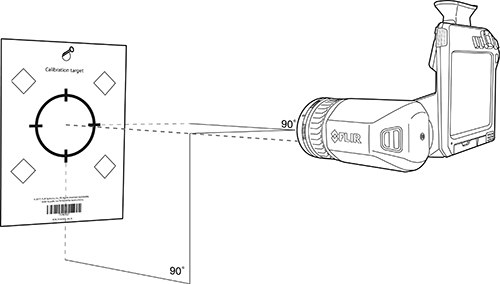
- 2 mの距離から、レーザー ポインタを使用してカメラをクロスヘアーに向けます。カメラが自動的に写真を撮影します。
![Graphic]()
- カメラで、タッチスクリーンの矢印を使用して熱画像と可視画像の位置を合わせます (以下の図では、2 個の四角で示されています)。これで、レンズとカメラの組み合わせがキャリブレーションされます。
![Graphic]()

7.17 首かけストラップ
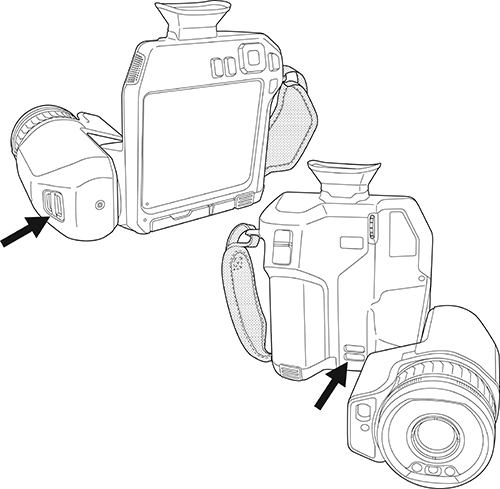
7.18 ハンド ストラップ
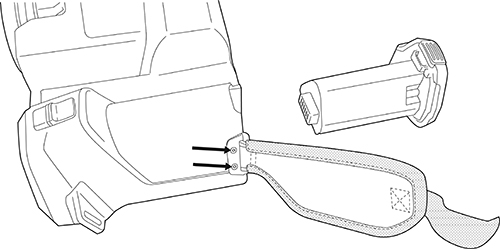
- バッテリーを取り外します。
- 面ファスナーを開いて、ハンド ストラップを上部取り付け位置から取り外します。
- T6 ねじ 2 本を取り外します。
![Graphic]()
- ハンド ストラップをカメラのベースにあるブラケットから取り外します。
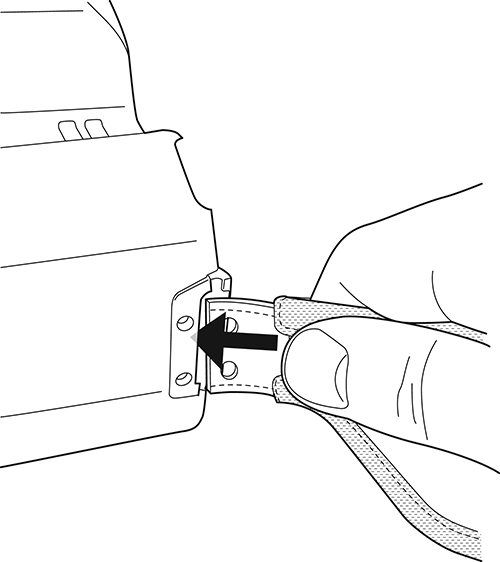
- 新品のハンド ストラップをカメラのベース部のブラケットに入れます。
![Graphic]()
- ブラケットをカメラに押し込みます。ハンド ストラップの 2 個の穴がブラケットの穴と整列していることを確認します。
- T6 ねじ 2 本を締め付けます。
- 外れているストラップを上部取り付け位置に通します。面ファスナーでストラップを固定します。
8 画像を保存および処理する
8.1 画像ファイルについて
8.1.1 一般
8.1.2 ファイルの命名規則
8.1.3 ストレージ容量
8.1.4 UltraMax について
(設定) > [保存オプションとストレージ] > [画像解像度] = UltraMax を選択します。
8.2 画像の保存
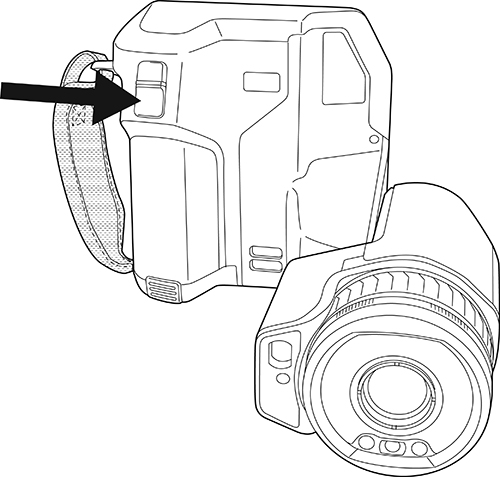
8.3 画像をプレビューする
画像をプレビューするには、次の操作を実行します。
画像をプレビューするには、[保存] ボタンを押します。これにより、プレビューが表示されます。
手動画像調整モードがアクティブになりました。画像の調整手順については、11.3 赤外線画像を調整する を参照してください。
画像を編集するには、ナビゲーション パッドを押します。コンテキスト メニューが表示されます。編集手順については、8.5 保存した画像を編集する のセクションを参照してください。
次のいずれかを実行します。
- 画像を保存するには、[保存] ボタンを押します。
- 保存せずにプレビュー モードを終了するには、戻るボタン
![icon]() を押します。
を押します。
8.4 保存した画像の表示
保存された画像を開くには、次の手順を実行します。
画像アーカイブ ボタン  を押します。これにより、1 つ以上のフォルダを含む [Gallery] が表示されます。
フォルダを選択して、ナビゲーション パッドを押します。
表示したい画像を選択して、ナビゲーション パッドを押します。
次の 1 つまたは複数の操作を実行してください。
- 前の画像また次の画像を表示するには、ナビゲーション パッドの左/右を押します。
- 画面上部のツールバーを表示するには、ナビゲーション パッドを押します。以下の 1 つ以上の手順を実行します。
- 熱画像と可視画像を切り替えるには、
![icon]() アイコンを選択して、ナビゲーション パッドを押します。
アイコンを選択して、ナビゲーション パッドを押します。 - 画像の編集および削除、情報の表示、または注釈の追加を実行するには、
![icon]() アイコンを選択して、ナビゲーション パッドを押します。これにより、右側にメニューが表示されます。
アイコンを選択して、ナビゲーション パッドを押します。これにより、右側にメニューが表示されます。
- 熱画像と可視画像を切り替えるには、
- フォルダの概要に戻るには、戻るボタン
![icon]() を押します。
を押します。 - ライブ画像に戻るには、画像アーカイブ ボタン
![icon]() を押します。
を押します。
 アイコンを選択して、ナビゲーション パッドを押します。
8.5 保存した画像を編集する
保存された画像を編集するには、次の手順を実行します。
画像アーカイブ ボタン を押します。[Gallery] が表示されます。
フォルダを選択して、ナビゲーション パッドを押します。
編集したい画像を選択して、ナビゲーション パッドを押します。
ナビゲーション パッドを押して、上部のツールバーを表示します。
上部のツールバーで  アイコンを選択して、ナビゲーション パッドを押します。
右のツールバーで、 アイコンを選択して、ナビゲーション パッドを押します。これにより、画像が編集モードで開きます。
手動画像調整モードがアクティブになりました。画像の調整手順については、11.3 赤外線画像を調整する を参照してください。
ナビゲーション パッドを押します。これにより、コンテキスト メニューが表示されます。
- 編集モードを終了するには、
![icon]() (キャンセル) を選択します。
(キャンセル) を選択します。 - グローバル パラメータを変更するには、
![icon]() (測定パラメータ) を選択します。
(測定パラメータ) を選択します。 - 画像モードを変更するには、
![icon]() (イメージ モード) を選択します。
(イメージ モード) を選択します。 - 測定ツールを追加するには、
![icon]() (測定) を選択します。
(測定) を選択します。 - カラー パレットを変更するか色アラームを設定するには、
![icon]() (カラー) を選択します。
(カラー) を選択します。 - 保存して編集モードを終了するには、
![icon]() (保存) を選択します。
(保存) を選択します。
 (
(編集した画像をオンラインに保存するには、画像を手動でアップロードします。セクション 9.6 手動アップロード を参照。
8.5.1 関連トピック
8.6 画像情報の表示
画像情報を表示するには、次の手順を実行します。
画像アーカイブ ボタン を押します。[Gallery] が表示されます。
フォルダを選択して、ナビゲーション パッドを押します。
画像を選択して、ナビゲーション パッドを押します。
ナビゲーション パッドを押して、上部のツールバーを表示します。
上部のツールバーで アイコンを選択して、ナビゲーション パッドを押します。
右のツールバーで、 アイコンを選択して、ナビゲーション パッドを押します。画像情報が表示されます。
8.7 画像を拡大する
- 拡大: 画面を 2 本指でタッチして、指を広げます。
- 縮小: 画面を 2 本指でタッチして、つまむように動かします。
8.8 画像の削除
8.9 画像カウンタをリセットする
次の手順に従います。
ナビゲーション パッドを押して、メニュー システムを表示します。
(設定) を選択して、ナビゲーション パッドを押します。これにより [設定] メニューが表示されます。
ナビゲーション パッドを使用して、[デバイス設定] > [リセット オプション] > [画像カウンタのリセット...] を選択します。
ナビゲーション パッドを押すと、ダイアログボックスが表示されます。
カウンタをリセットするには、[リセット] を選択してナビゲーション パッドを押します。
9 クラウド接続
9.1 FLIR Ignite へのアップロード
9.2 インターネットへの接続
9.2.1 Wi-Fi に接続する
(
設定) > [
接続] > [
Wi-Fi] > [
ネットワークへの接続] を選択します。
使用可能なネットワークのリストを表示するには、[ 利用できるネットワーク] を選択します。
利用できるネットワークのいずれかを選択し、ナビゲーション パッドを押します。
9.2.2 Bluetooth 経由での接続
カメラを携帯電話経由でインターネットに接続するには、次の手順に従います。
(
設定) > [
接続] >
Bluetooth
を選択します。
[ Bluetooth] スイッチを切り替えて、 Bluetooth を有効にします。
[ 利用できるデバイス] を選択し、ナビゲーション パッドを押します。
利用できる Bluetooth デバイスのリストが表示されるまで待ちます。
携帯電話を選択し、ペアリング手順を開始します。
9.3 FLIR Ignite アカウントの作成
9.4 FLIR Ignite とのペアリング
カメラがインターネットに接続されていることを確認します。
(
設定) > [
FLIR Ignite
] を選択します。
[ サインイン] を選択して、ペアリング手順を開始します。
インターネットに接続されているコンピュータまたはその他のデバイスを使用して、カメラ画面に表示されているウェブサイトに移動します。
ウェブサイトで、カメラ画面に表示されているコードを入力します。
FLIR Ignite アカウントにサインインします。
9.5 自動アップロード
自動アップロードを有効にするには、次の手順に従います。
カメラが FLIR Ignite アカウントとペアリングされていることを確認します。
(
設定) > [
FLIR Ignite] を選択します。
[ 自動アップロード] スイッチを使用して、自動アップロードを有効/無効にします。
9.6 手動アップロード
9.6.1 画像/ビデオ ファイルのアップロード
カメラがインターネットに接続されていることを確認します。
カメラが FLIR Ignite アカウントとペアリングされていることを確認します。
画像アーカイブ ボタン
を押します。
フォルダを選択してから、画像またはビデオを選択します。
ナビゲーション パッドを押して、上部のツールバーを表示します。
上部のツールバーで、
アイコンを選択します。
右のツールバーで、
 アイコンを選択します。
9.6.2 複数のファイルのアップロード
カメラがインターネットに接続されていることを確認します。
カメラが FLIR Ignite アカウントとペアリングされていることを確認します。
画像アーカイブ ボタン
を押します。
フォルダを選択します。
上部のツールバーで、
アイコンを選択します。
アップロードする画像やビデオを選択します。選択したファイルにはマークが付きます。
右のツールバーで、
アイコンを選択します。
9.6.3 フォルダのアップロード
カメラがインターネットに接続されていることを確認します。
カメラが FLIR Ignite アカウントとペアリングされていることを確認します。
画像アーカイブ ボタン
を押します。
上部のツールバーで、
アイコンを選択します。
アップロードするフォルダを選択します。選択したフォルダにはマークが付きます。
右のツールバーで、
アイコンを選択します。
9.7 FLIR Ignite へのアクセス
10 画像アーカイブの操作
10.1 一般
10.1.1 ソフト ボタンからフォルダを管理する
 を使用して、新しいフォルダを作成しアクティブ フォルダを変更するメニューを開くことができます。
10.2 画像とビデオ ファイルを開く
画像アーカイブ ボタン を押します。これにより、1 つ以上のフォルダを含む [Gallery] が表示されます。
フォルダを選択して、ナビゲーション パッドを押します。
表示したい画像またはビデオ クリップを選択して、ナビゲーション パッドを押します。
次の 1 つまたは複数の操作を実行してください。
- 前後の画像またはビデオ クリップを表示するには、ナビゲーション パッドの左/右を押します。
- 画面上部のツールバーを表示するには、ナビゲーション パッドを押します。以下の 1 つ以上の手順を実行します。
- 熱画像と可視画像を切り替えるには、
![icon]() アイコンを選択して、ナビゲーション パッドを押します。
アイコンを選択して、ナビゲーション パッドを押します。 - 画像の編集および削除、情報の表示、または注釈の追加を実行するには、
![icon]() アイコンを選択して、ナビゲーション パッドを押します。これにより、右側にメニューが表示されます。
アイコンを選択して、ナビゲーション パッドを押します。これにより、右側にメニューが表示されます。
画像:![icon]() アイコンを選択して、ナビゲーション パッドを押します。ビデオ クリップを再生または一時停止するには、ナビゲーション パッドを押します。
アイコンを選択して、ナビゲーション パッドを押します。ビデオ クリップを再生または一時停止するには、ナビゲーション パッドを押します。- ビデオを削除したり、情報を表示したりするには、
![icon]() アイコンを選択してナビゲーション パッドを押します。右側にメニューが表示されます。
アイコンを選択してナビゲーション パッドを押します。右側にメニューが表示されます。
ビデオ クリップ: - 熱画像と可視画像を切り替えるには、
フォルダの概要に戻るには、戻るボタン  を押します。
[Gallery] に戻るには、戻るボタン を再度押します。
10.3 新しいフォルダを作成する
画像アーカイブ ボタン を押します。[Gallery] が表示されます。
上部のツールバーで  アイコンを選択して、ナビゲーション パッドを押します。
ソフト キーボードが表示され、画面をタッチしてフォルダの名前を入力できます。
完了したら、ソフト キーボードで [完了] にタッチします。
新しいフォルダは自動的にアクティブ フォルダになり、[Gallery] の上部に表示されます。
10.4 フォルダ名を変更する
フォルダの名前を変更するには、次の手順を実行します。
画像アーカイブ ボタン を押します。[Gallery] が表示されます。
上部のツールバーで アイコンを選択して、ナビゲーション パッドを押します。
名前変更するフォルダを選択して、ナビゲーション パッドを押します。
右のツールバーで  アイコンを選択して、ナビゲーション パッドを押します。
ソフト キーボードが表示され、画面をタッチして新しいフォルダの名前を入力できます。
完了したら、ソフト キーボードで [完了] にタッチします。
10.5 アクティブ フォルダを変更する
アクティブなフォルダを変更するには、次の手順を実行します。
画像アーカイブ ボタン を押します。[Gallery] が表示されます。
上部のツールバーで アイコンを選択して、ナビゲーション パッドを押します。
新しい画像とビデオ クリップを保存するフォルダを選択して、ナビゲーション パッドを押します。これにより、選択したフォルダにマークが付きます。
右のツールバーで  アイコンを選択して、ナビゲーション パッドを押します。
選択したフォルダは、[Gallery] 上部に移動します。
10.6 フォルダ間でファイルを移動する
画像アーカイブ ボタン を押します。[Gallery] が表示されます。
フォルダを選択して、ナビゲーション パッドを押します。
上部のツールバーで アイコンを選択して、ナビゲーション パッドを押します。
ナビゲーション パッドを使用して、移動する画像とビデオ アイテムを選択します。画面をタッチしてアイテムを選択することもできます。選択したアイテムにはマークが付きます。
右のツールバーで  アイコンを選択して、ナビゲーション パッドを押します。
選択したアイテムの移動先フォルダを選択して、ナビゲーション パッドを押します。
10.7 ファイルとフォルダのアップロード
10.8 フォルダを削除する
画像アーカイブ ボタン を押します。[Gallery] が表示されます。
上部のツールバーで アイコンを選択して、ナビゲーション パッドを押します。
削除するフォルダを選択して、ナビゲーション パッドを押します。
右のツールバーで、 アイコンを選択して、ナビゲーション パッドを押します。これにより、ダイアログ ボックスが表示されます。
フォルダを削除するには、[削除] を選択し、ナビゲーション パッドを押します。
10.9 画像またはビデオ ファイルを削除する
画像アーカイブ ボタン を押します。[Gallery] が表示されます。
フォルダを選択して、ナビゲーション パッドを押します。
削除したい画像またはビデオ クリップを選択して、ナビゲーション パッドを押します。
ナビゲーション パッドを押して、上部のツールバーを表示します。
上部のツールバーで アイコンを選択して、ナビゲーション パッドを押します。
右のツールバーで、アイコンを選択して、ナビゲーション パッドを押します。これにより、ダイアログ ボックスが表示されます。
画像を削除するには、[削除] を選択し、ナビゲーション パッドを押します。
10.10 複数のファイルを削除する
画像アーカイブ ボタン を押します。[Gallery] が表示されます。
フォルダを選択して、ナビゲーション パッドを押します。
上部のツールバーで アイコンを選択して、ナビゲーション パッドを押します。
ナビゲーション パッドを使用して、削除する画像とビデオ アイテムを選択します。画面をタッチしてアイテムを選択することもできます。選択したアイテムにはマークが付きます。
右のツールバーで、アイコンを選択して、ナビゲーション パッドを押します。これにより、ダイアログ ボックスが表示されます。
選択したアイテムを削除するには、[削除] を選択し、ナビゲーション パッドを押します。
10.11 すべてのファイルを削除する
ナビゲーション パッドを押して、メニュー システムを表示します。
(設定) を選択して、ナビゲーション パッドを押します。これにより [設定] メニューが表示されます。
ナビゲーション パッドを使用して、[保存オプションとストレージ] > [保存したファイルをすべて削除...] を選択します。
ナビゲーション パッドを押すと、ダイアログボックスが表示されます。
保存したファイルをすべて完全に削除するには、[削除] を選択してナビゲーション パッドを押します。
11 良質なイメージを得る方法
11.1 一般
- 赤外線カメラ フォーカスを調整する。
- 赤外線画像を調整する (自動または手動)。
- 適切な温度範囲を選択する。
- 適切なカラーパレットを選択する。
- 測定パラメータを変更する。
- 不均一性補正 (NUC) を実行する。
11.2 赤外線カメラ フォーカスを調整する
11.2.1 手動フォーカス
11.2.2 オートフォーカス
11.2.3 連続オートフォーカス
11.3 赤外線画像を調整する
11.3.1 一般
-
ライブ モードで、ソフト ボタン
 をタッチして、画像調整モードの自動と手動を切り替えます。
- プレビュー/編集モードでは、画像手動調整モードがアクティブになっています。
11.3.1.1 例 1
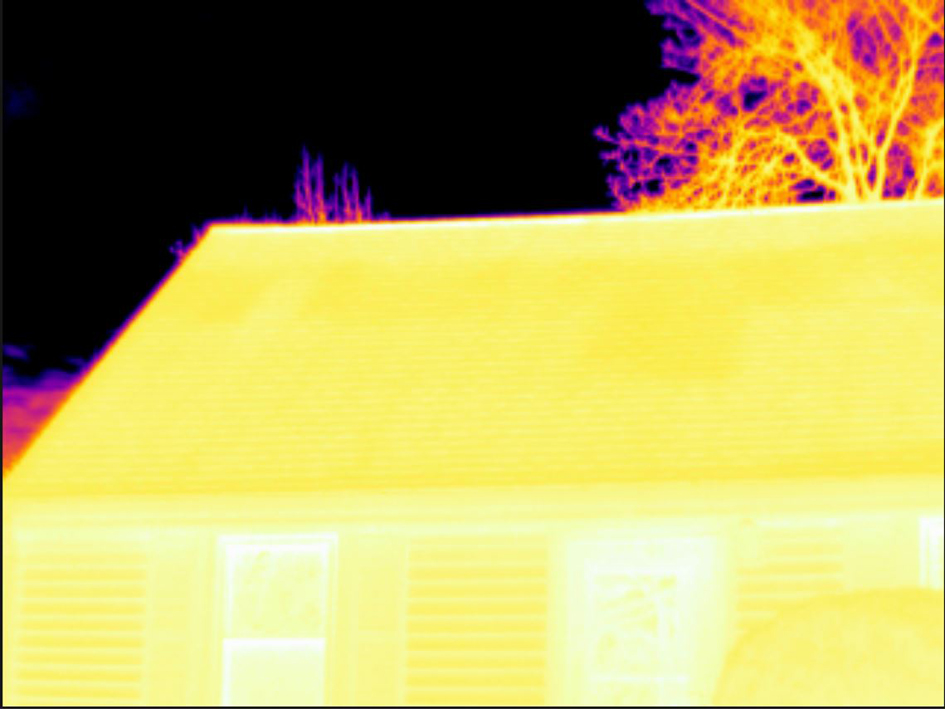 自動
|
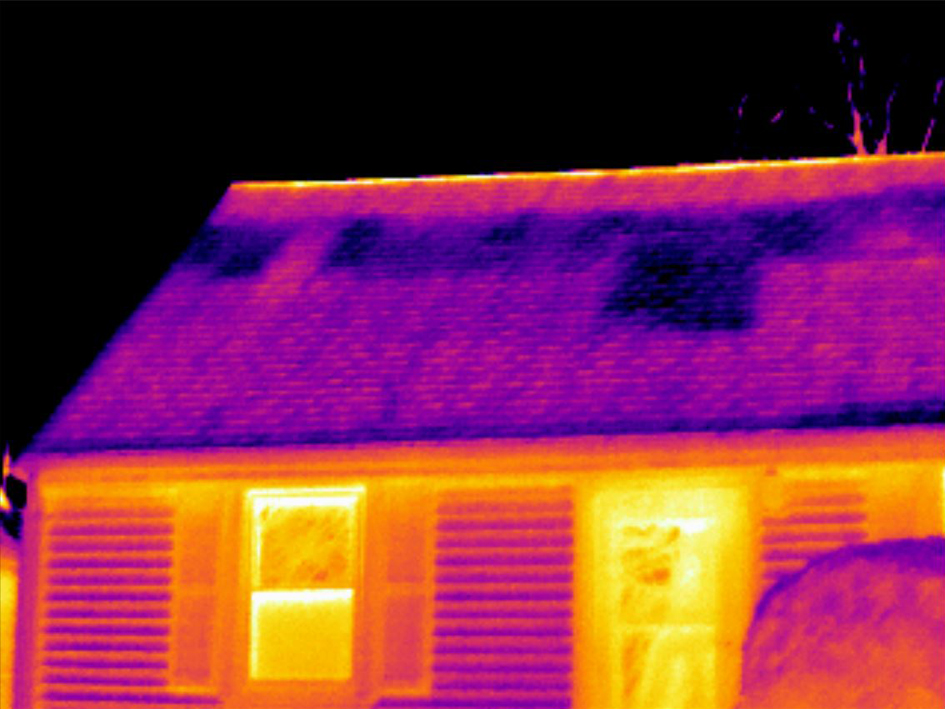 手動
|
11.3.1.2 例 2
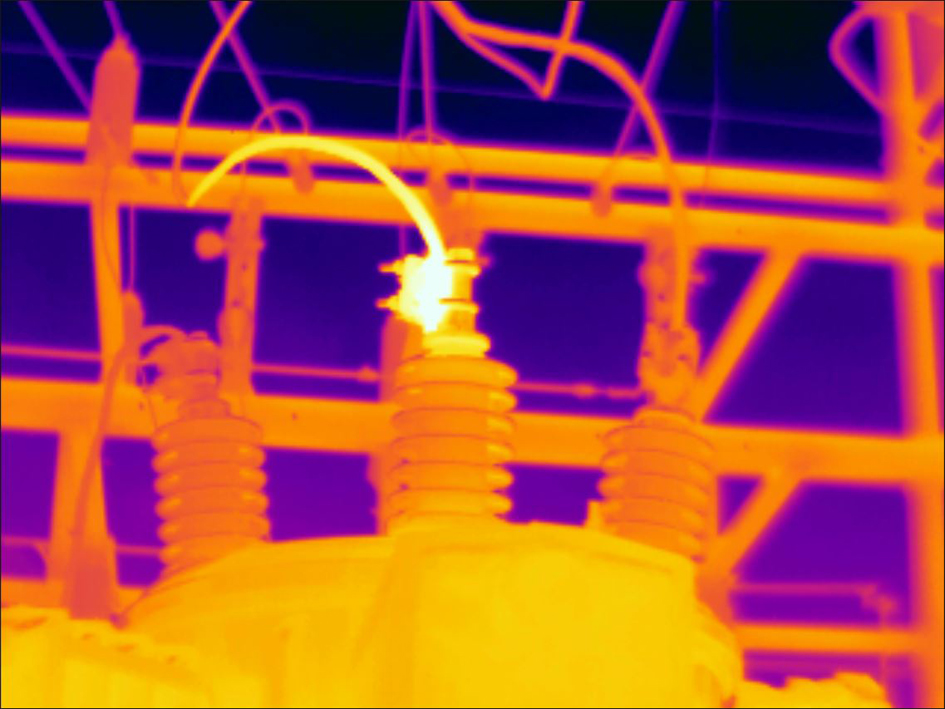 自動
|
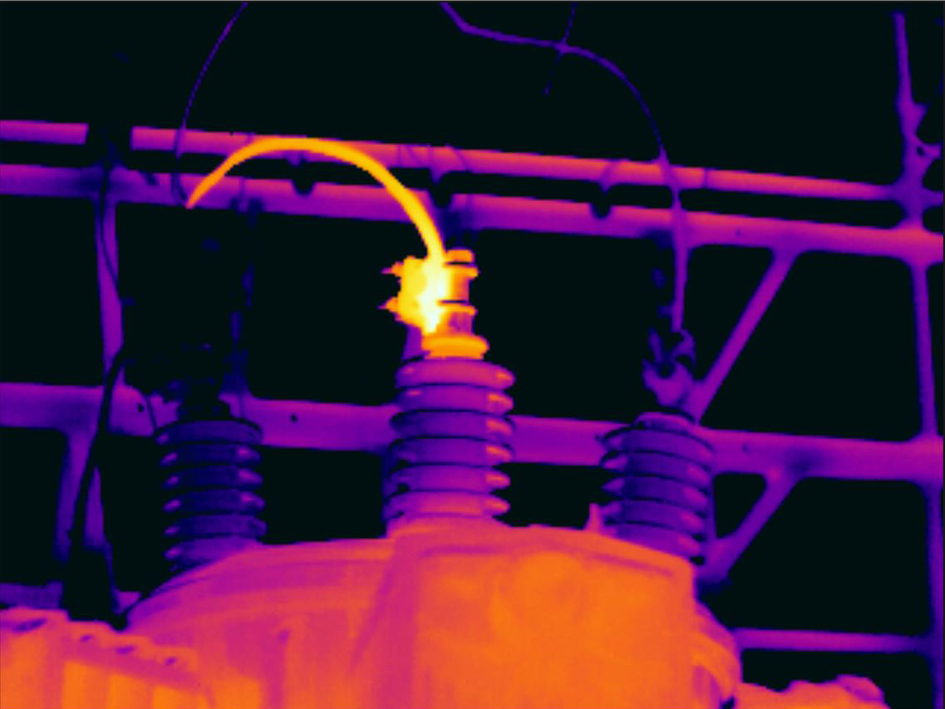 手動
|
11.3.2 自動調整領域
(設定) > [デバイス設定] > [ユーザー インターフェース オプション] > [自動調整領域] で、自動調整領域を選択します。
11.3.3 画面のタッチによる手動調整
11.3.3.1 一般
(設定) > [デバイス設定] > [ユーザー インターフェース オプション] > [タッチを使用した手動調整] > [オン/オフ] を選択します。
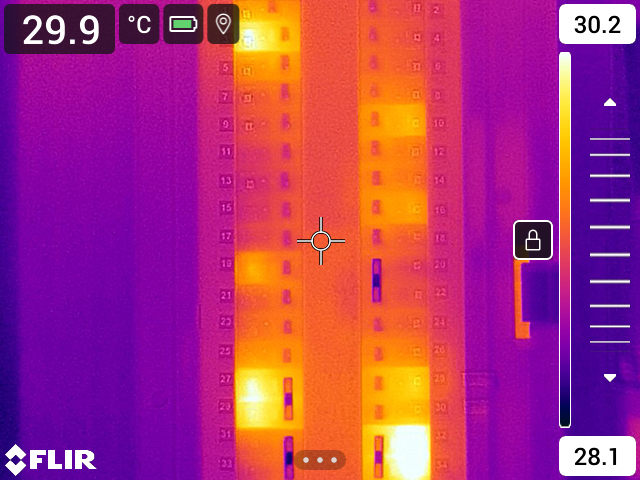
図 11.1 手動調整モードが有効
11.3.3.2 手順
ライブ モードで、ソフト ボタン
にタッチし、画像手動調整モードに切り替えます。
温度スケールの最低制限および最高制限を同時に変更するには、画面に指を置いて上下に動かします。
最低制限および最高制限を変更するには、次の手順に従います。
- 変更する最高/最低温度にタッチします。
- 画面に指を置いて上下に動かして強調表示された温度の値を変更します。
11.3.3.3 手動モードでの画像の自動調整
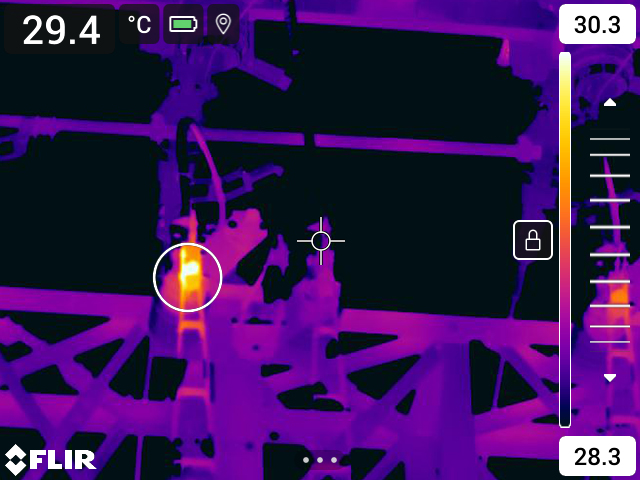
11.3.3.4 タッチ スクリーンをロックする
 アイコンにタッチします。
 アイコンにタッチします。
11.3.4 ナビゲーション パッドを使用した手動調整
11.3.4.1 手動調整モード
- [レベル、スパン]: ナビゲーション パッドを使用してレベルとスパンを手動で調整できます。
- [レベル、最大、最小]: ナビゲーション パッドを使用してレベルを手動で調整できます。また、上限温度と下限温度を個別に変更できます。
(設定) > [デバイス設定] > [ユーザー インターフェース オプション] > [手動調整モード] で画像手動調整モードのタイプを選択します。
11.3.5 レベル、スパン モードでの手動調整
次の手順に従います。
ライブ モードで、ソフト ボタン
にタッチし、画像手動調整モードに切り替えます。
レベルを上げるまたは下げるには、ナビゲーション パッドの上/下を押します。
ナビゲーション パッドの左/右を押して、スパンを上げるか、下げます。
11.3.6 レベル、最大、最小 モードの手動調整
次の手順に従います。
ライブ モードで、ソフト ボタン
にタッチし、画像手動調整モードに切り替えます。
温度スケールの最低制限および最高制限を同時に変更するには、ナビゲーション パッドの上/下を押します。
最低制限および最高制限を変更するには、次の手順に従います。
- ナビゲーション パッドの左/右を押して、最高温度または最低温度を選択 (ハイライト表示) します。
- ナビゲーション パッドの上/下を押して、ハイライト表示された値を変更します。
11.4 カメラの温度範囲を変更する
次の手順に従います。
ナビゲーション パッドを押して、メニュー システムを表示します。
(設定) を選択して、ナビゲーション パッドを押します。これにより [設定] メニューが表示されます。
[カメラ温度レンジ] を選択し、ナビゲーション パッドを押します。これによりダイアログ ボックスが表示されます。
適切な温度レンジを選択して、ナビゲーション パッドを押します。
11.5 色パレットの変更
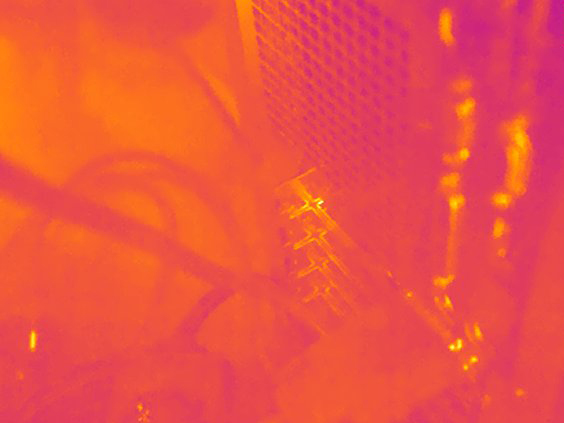 アイアン
|
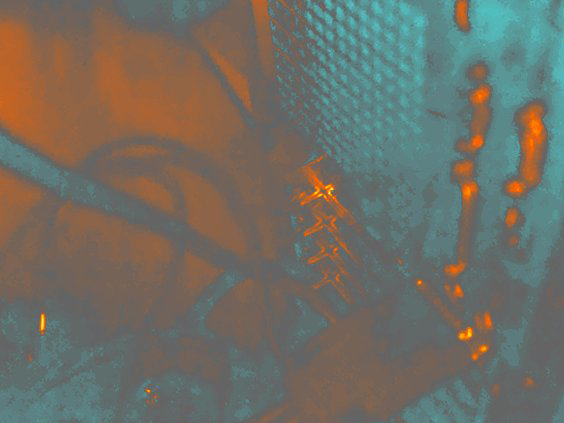 アークティック
|
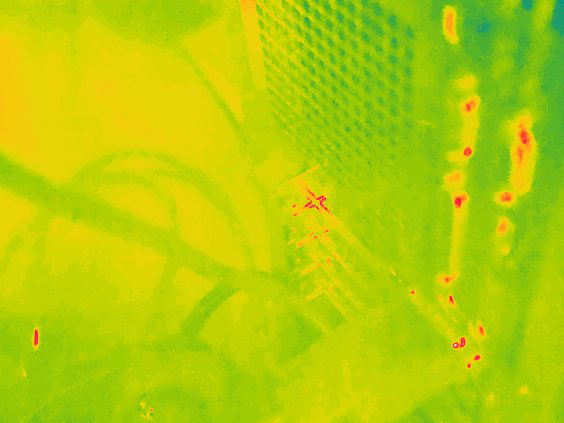 レインボー
|
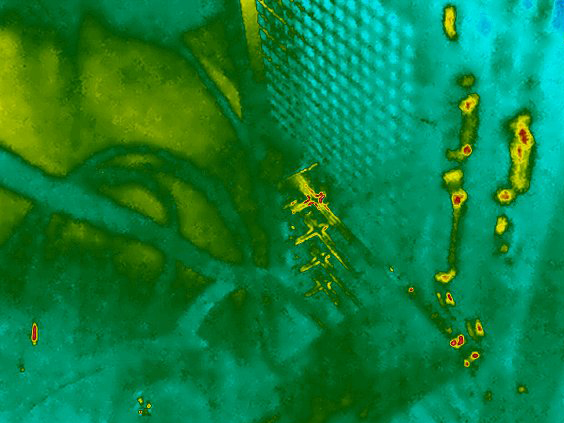 レインボー高コントラスト
|
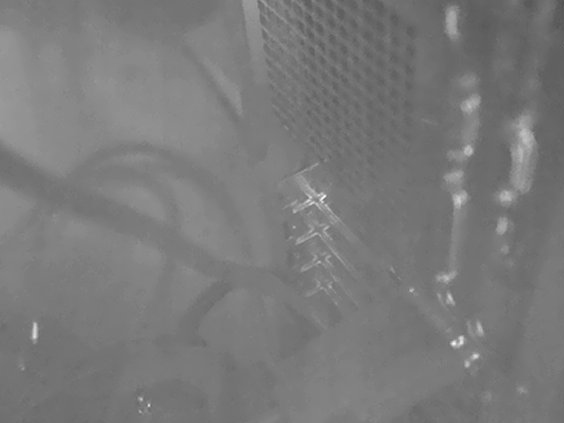 ホワイト ホット
|
 ブラック ホット
|
 ラバ
|
次の手順に従います。
ナビゲーション パッドを押して、メニュー システムを表示します。
 (カラー) を選択し、ナビゲーション パッドを押します。これによりサブメニューが表示されます。
ナビゲーション パッドを使用して、異なるパレットを選択します。
ナビゲーション パッドを押して確定し、メニュー モードを終了します。
11.6 測定パラメータの変更
- 放射率
- 反射温度
- 対象距離。
- 大気温度。
- [相対湿度]。
- 外部 IR 窓補正。
11.7 不均一性補正 (NUC) を実行する
11.7.1 一般
11.7.2 NUC の手動実行
を 2 秒以上長押しします。
11.8 すべてのオーバーレイを非表示にする
 をタッチして、すべてのカメラのオーバーレイを非表示にできます。
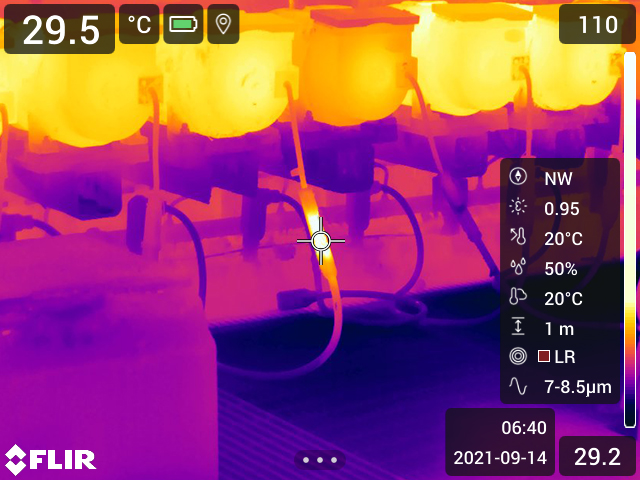 カメラのオーバーレイと画像オーバーレイ情報を含む画像。
|
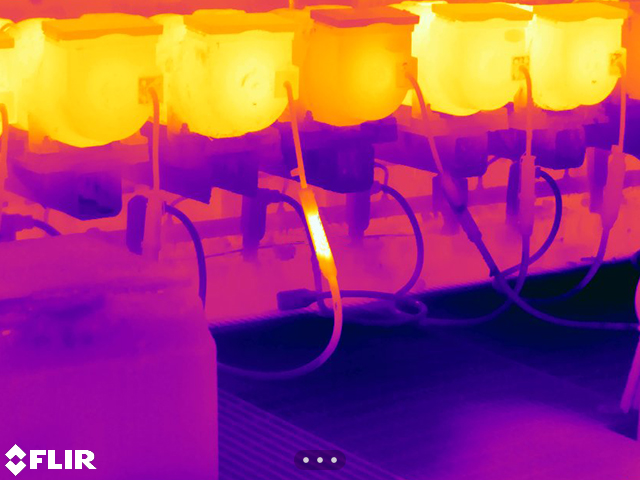 すべてのオーバーレイを非表示にした画像。
|
12 画像モードの操作
12.1 一般
- [赤外線]: 赤外線の画像が表示されます。
- MSX (Multi Spectral Dynamic Imaging): 可視画像の詳細で対象のエッジを強調した赤外線画像を表示します。
- ピクチャー イン ピクチャー: 熱画像を可視画像の上に表示します。
- デジタル カメラ: デジタル カメラで撮影した可視画像を表示します。
- [ マクロ]: カメラのレンズに非常に近い被写体に焦点を合わせることができます。赤外線の画像が表示されます。
12.2 画像の例
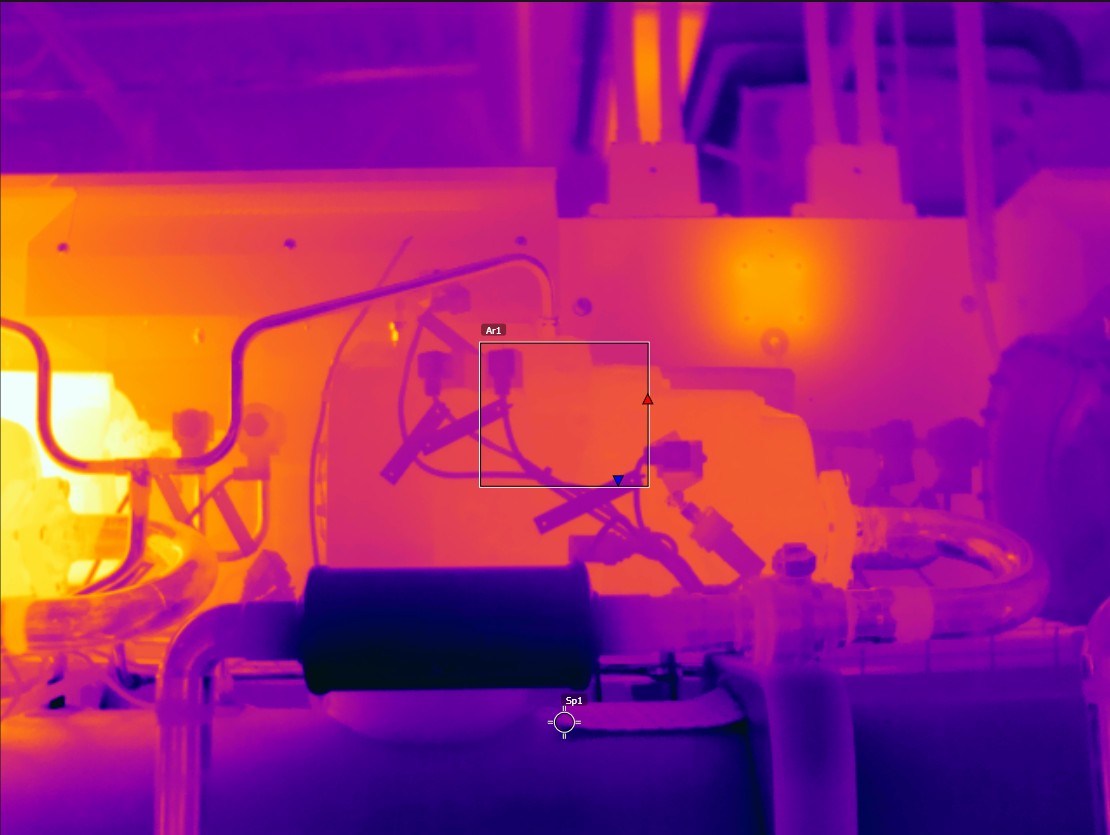 赤外線
|
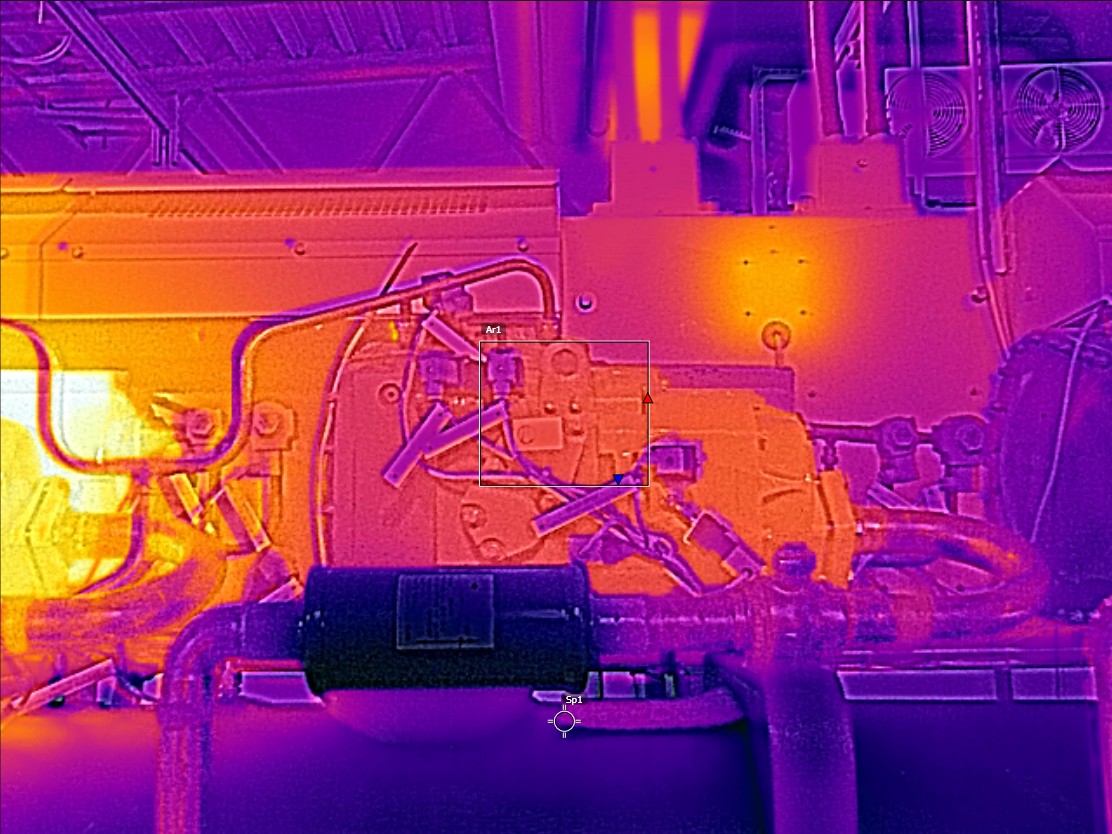 MSX
|
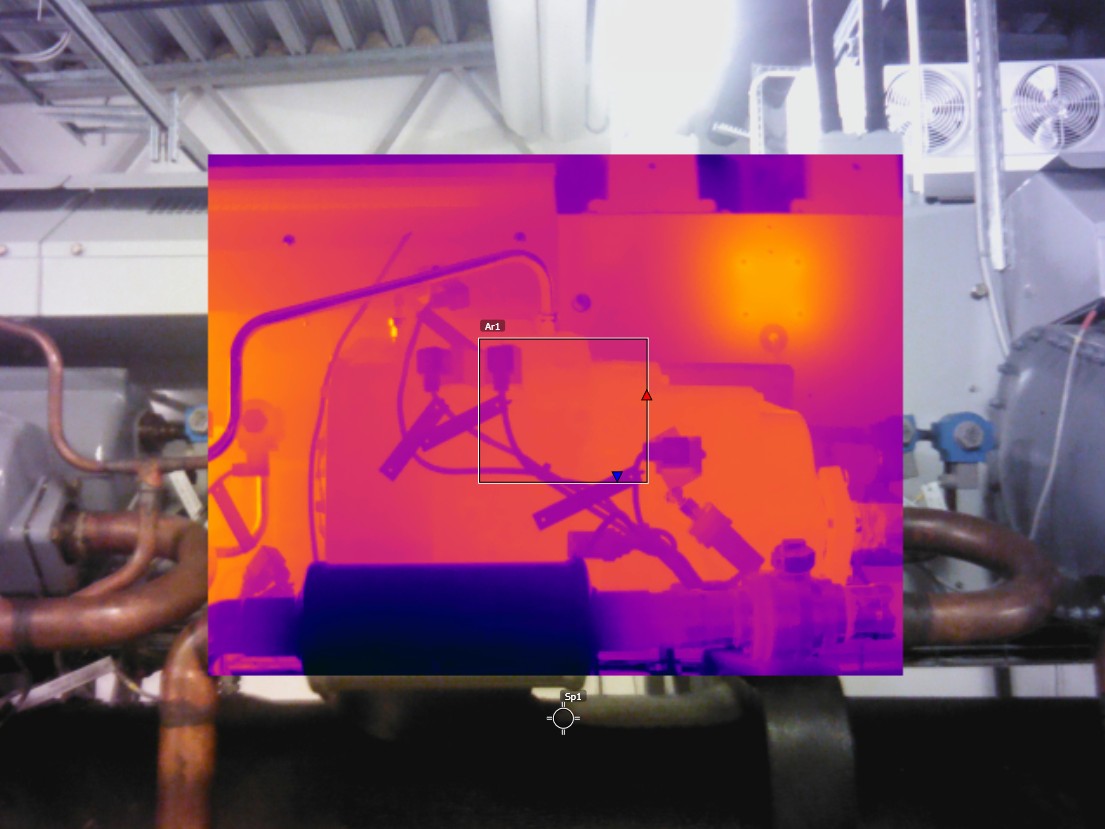 ピクチャー イン ピクチャー
|
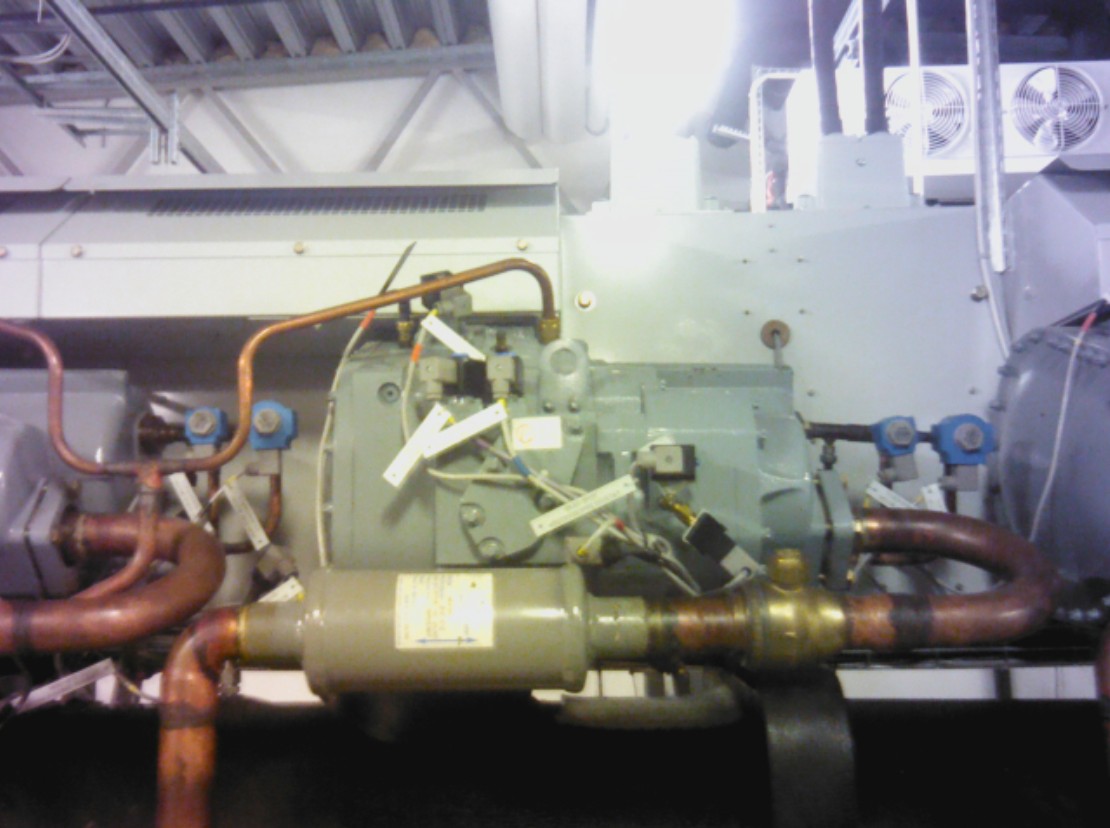 デジタル カメラ
|
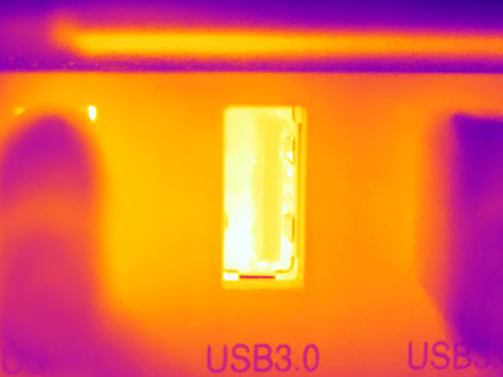 [マクロ]
|
12.3 画像モードの選択
次の手順に従います。
ナビゲーション パッドを押して、メニュー システムを表示します。
 (画像モード) を選択し、ナビゲーション パッドを押します。サブメニューが表示されます。
ナビゲーション パッドを使用して、次のいずれかを行います。
![icon]() (MSX)
(MSX)![icon]() (赤外線)
(赤外線)![icon]() (ピクチャー イン ピクチャー)
(ピクチャー イン ピクチャー)![icon]() (デジタル カメラ)
(デジタル カメラ)-
 (
マクロ)
(
マクロ)
 (
( (
( (
( (
(ナビゲーション パッドを押して確定し、メニュー モードを終了します。
[ ピクチャー イン ピクチャー] モードを選択した場合、この時点でタッチ スクリーンを使用して赤外線画像フレームを移動およびサイズ変更することができます。
13 計測ツールの操作
13.1 一般
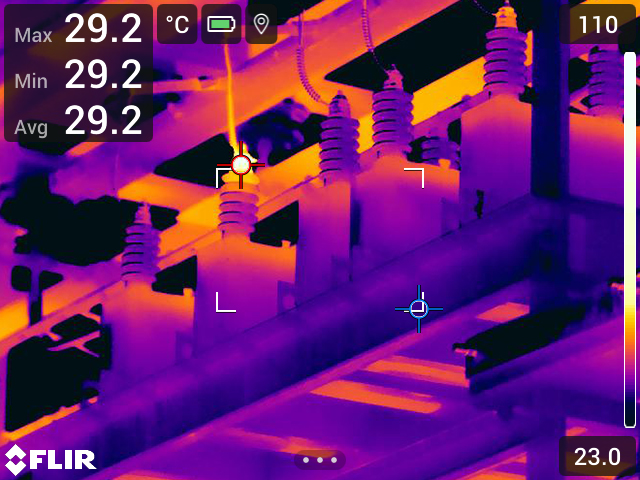
13.2 測定ツールの追加/削除
次の手順に従います。
ナビゲーション パッドを押して、メニュー システムを表示します。
 (測定) を選択し、ナビゲーション パッドを押します。これによりサブメニューが表示されます。
ナビゲーション パッドを使用して、次のいずれかを行います。
- すべてのツールを削除するには、
![icon]() (測定なし) を選択します。
(測定なし) を選択します。 - 中心スポットを追加するには、
![icon]() (中心スポット) を選択します。
(中心スポット) を選択します。 - ボックス領域内にホット スポットの検出を追加するには、
![icon]() (ホット スポット) を選択します。
(ホット スポット) を選択します。 - ボックス領域内にコールド スポットの検出を追加するには、
![icon]() (コールド スポット) を選択します。
(コールド スポット) を選択します。 -
 (
ユーザー プリセット 1) を選択して、ユーザー プリセット 1 を追加します(すべてのカメラ モデルで利用できるわけではありません)。
(
ユーザー プリセット 1) を選択して、ユーザー プリセット 1 を追加します(すべてのカメラ モデルで利用できるわけではありません)。
-
 (
ユーザー プリセット 2) を選択して、ユーザー プリセット 2 を追加します(すべてのカメラ モデルで利用できるわけではありません)。
(
ユーザー プリセット 2) を選択して、ユーザー プリセット 2 を追加します(すべてのカメラ モデルで利用できるわけではありません)。
 (
( (
( (
( (
(ナビゲーション パッドを押して確定し、メニュー モードを終了します。
13.3 ユーザー プリセットの編集
次の手順に従います。
ナビゲーション パッドを押して、メニュー システムを表示します。
(測定) を選択し、ナビゲーション パッドを押します。これによりサブメニューが表示されます。
ナビゲーション パッドを使用して (ユーザー プリセット 1) または (ユーザー プリセット 2) を選択します。
ナビゲーション パッドの中央を長押しします。これにより [ユーザー プリセットを編集] メニューが表示されます。
(測定を追加) を選択し、ナビゲーション パッドを押します。これによりサブメニューが表示されます。
ナビゲーション パッドを使用して、次のいずれかを行います。
- スポットを追加するには、
![icon]() (スポット追加) を選択します。
(スポット追加) を選択します。 - ボックスを追加するには、
![icon]() (ボックス追加) を選択します。
(ボックス追加) を選択します。 - サークルを追加するには、
![icon]() (サークルを追加) を選択します。
(サークルを追加) を選択します。 - ラインを追加するには、
![icon]() (ライン追加) をクリックします。
(ライン追加) をクリックします。 - 差分計算を設定するには、
![icon]() (デルタの追加) を選択します。
(デルタの追加) を選択します。
 (
( (
( (
( (
(ナビゲーション パッドを押します。これにより測定ツールが画面に表示されます。
ナビゲーション パッドを押します。コンテキスト メニューが表示され、ツールの種類に応じて次の 1 つ以上の操作を選択できます。
- ルールを削除する。
- ツールをサイズ変更、移動、中央に配置、回転する。
- アラームを設定する。
- 最大、最小、平均、面積の値を表示する。
- ローカル パラメータを設定する。
- 完了したら
![icon]() (完了) を選択し、ナビゲーション パッドを押します。
(完了) を選択し、ナビゲーション パッドを押します。
すべての測定ツールが追加されたら  (ユーザー プリセットとして保存) を選択します。
ナビゲーション パッドを押して確定し、メニュー モードを終了します。
13.4 測定ツールの移動とサイズ変更
13.4.1 一般
13.4.2 スポットの移動
次の手順に従います。
スポットを選択するには、画面上のツールにタッチします。ツールがフレーム付きで表示されます。
ナビゲーション パッドを押すか、ツールをタッチし続けます。これによりコンテキスト メニューが表示されます。
スポットを移動するには、次の手順に従います。
![icon]() (スポットの移動) を選択し、ナビゲーション パッドを押します。
(スポットの移動) を選択し、ナビゲーション パッドを押します。- ナビゲーション パッドを上下左右に押して、スポットを移動します。
 (
(スポットを中央に配置するには  (中心スポット) を選択し、ナビゲーション パッドを押します。
完了したら、ナビゲーション パッドを押し、 (完了) を選択します。
ナビゲーション パッドを押して確定し、メニュー モードを終了します。
13.4.3 ボックス ツール、サークル ツール、またはライン ツールの移動とサイズ変更
次の手順に従います。
測定ツールを選択するには、画面上のツールにタッチします。ツールが 1 つ以上のハンドル付きで表示されます。
ナビゲーション パッドを押すか、ツールをタッチし続けます。これによりコンテキスト メニューが表示されます。
 (ボックスの移動/サイズ変更) を選択し、ナビゲーション パッドを押します。これによりサブメニューが表示されます。
ナビゲーション パッドを使用して、次のいずれかを行います。
- ツールのサイズを変更するには、
![icon]() (サイズ変更) を選択しまます。
(サイズ変更) を選択しまます。 - ツールを移動するには、
![icon]() (移動) を選択します。
(移動) を選択します。 - (ツールに応じて)
![icon]() (ボックスを中央へ移動/サークルを中央へ移動) を選択して、ボックス ツールまたはサークル ツールを中央に配置するか、
(ボックスを中央へ移動/サークルを中央へ移動) を選択して、ボックス ツールまたはサークル ツールを中央に配置するか、![icon]() (ラインを回転して中央に配置) を選択して、ライン ツールを回転して中央に配置します。
(ラインを回転して中央に配置) を選択して、ライン ツールを回転して中央に配置します。
 (
( (
( (
(ナビゲーション パッドの上/下および左/右を押して、ツールを移動またはサイズ変更します。
完了したら、ナビゲーション パッドを押し、(完了) を選択します。
ナビゲーション パッドを押して確定し、メニュー モードを終了します。
13.5 測定パラメータの変更
13.5.1 一般
13.5.2 パラメータのタイプ
- [外部 IR 窓補正] は、カメラと測定対象物との間にある保護窓、外部レンズ (接写レンズなど) の温度です。保護窓、保護シールド、外部レンズが使用されていない場合、この値は意味をなさないため、無効にしておく必要があります。
- [対象距離] は、カメラと測定対象のオブジェクトの間の距離です。
- [大気温度] は、カメラと測定対象のオブジェクトとの間にある空気の温度です。
- [相対湿度] は、カメラと対象物の間にある大気の相対湿度です。
- [反射温度] は、対象物で反射されてカメラに入る周囲からの反射を補正する場合に使用します。対象物のこの特性は「反射率」と呼ばれます。
- [放射率] は、同じ温度の理論参照オブジェクト (「黒体」と呼ばれる) の放射と比較した、オブジェクトが放射する放射量を示します。放射率の反意語は反射率です。放射率は、そのオブジェクトから反射されるエネルギーではなく、オブジェクトから放射されるエネルギーを決定します。
13.5.3 推奨値
|
対象距離
|
1.0 m
|
|
大気温度
|
20°C
|
|
相対湿度
|
50%
|
|
反射温度
|
20°C
|
|
放射率
|
0.95
|
13.5.4 手順
13.5.4.1 グローバル パラメータの設定
次の手順に従います。
ナビゲーション パッドを押して、メニュー システムを表示します。
 (測定パラメータ) を選択し、ナビゲーション パッドを押します。これによりサブメニューが表示されます。
ナビゲーション パッドを使用して、次のグローバル測定パラメータを 1 つ以上選択します。
![icon]() (外部 IR 窓補正)
(外部 IR 窓補正)![icon]() (対象距離)
(対象距離)![icon]() (大気温度)
(大気温度)![icon]() (相対湿度)
(相対湿度)![icon]() (反射温度)
(反射温度)![icon]() (放射率)
(放射率)
 (
( (
( (
( (
( (
( (
(ナビゲーション パッドを押してダイアログ ボックスを表示します。
ナビゲーション パッドを使用して、パラメータを変更します。
ナビゲーション パッドを押して確定し、メニュー モードを終了します。
13.5.4.2 ローカル パラメータを変更する
次の手順に従います。
測定ツールを選択するには、画面上のツールにタッチします。ツールが 1 つ以上のハンドル付きで表示されます。
ナビゲーション パッドを押すか、ツールをタッチし続けます。これによりコンテキスト メニューが表示されます。
 (ローカル パラメータを使用) を選択し、ナビゲーション パッドを押します。
ナビゲーション パッドを押して、ローカル パラメータの使用を有効にします。サブメニューが表示されます。
ナビゲーション パッドを使用して、ローカル測定パラメータを 1 つ以上選択します。
ナビゲーション パッドを押してダイアログ ボックスを表示します。
ナビゲーション パッドを使用して、パラメータを変更します。
ナビゲーション パッドを押します。これによりダイアログ ボックスが閉じます。
完了したら、ナビゲーション パッドを押し、(完了) を選択します。
ナビゲーション パッドを押して確定し、メニュー モードを終了します。
13.6 結果テーブルでの値の表示
次の手順に従います。
測定ツールを選択するには、画面上のツールにタッチします。ツールが 1 つ以上のハンドル付きで表示されます。
ナビゲーション パッドを押すか、ツールをタッチし続けます。これによりコンテキスト メニューが表示されます。
ナビゲーション パッドを使用して  (最大/最小/平均) を選択します。
ナビゲーション パッドを押します。これによりサブメニューが表示されます。
ナビゲーション パッドを使用して、次のいずれかを選択します。
![icon]() (最大) を選択して、最大値を表示します。
(最大) を選択して、最大値を表示します。![icon]() (最小) を選択して、最小値を表示します。
(最小) を選択して、最小値を表示します。![icon]() (平均) を選択して、平均値を表示します。
(平均) を選択して、平均値を表示します。- (ツールに応じて)
![icon]() または
または ![icon]() (面積) を選択して、測定ツール内に対象の面積を表示します。。面積測定には、レーザーを有効にする必要があります。([設定] > [デバイス設定] > [ライトとレーザー] > [ライトとレーザーを有効にする] を選択します。)詳細については、セクション 7.9 面積の測定 を参照してください。
(面積) を選択して、測定ツール内に対象の面積を表示します。。面積測定には、レーザーを有効にする必要があります。([設定] > [デバイス設定] > [ライトとレーザー] > [ライトとレーザーを有効にする] を選択します。)詳細については、セクション 7.9 面積の測定 を参照してください。 ![icon]() (最大/最小マーカー) を選択して、最大および最小のマーカー (ホット/コールド スポット) を表示します。
(最大/最小マーカー) を選択して、最大および最小のマーカー (ホット/コールド スポット) を表示します。
 (
( (
( (
(ナビゲーション パッドを押して、アクティブと非アクティブを切り替えます。
完了したら、ナビゲーション パッドを下に押して、サブメニューを閉じます。
(完了) を選択し、ナビゲーション パッドを押します。
13.7 グラフの表示
次の手順に従います。
測定ツールを選択するには、画面上のツールにタッチします。ツールが 1 つ以上のハンドル付きで表示されます。
ナビゲーション パッドを押すか、ツールをタッチし続けます。これによりコンテキスト メニューが表示されます。
ナビゲーション パッドを使用して (グラフ/最大/最小/平均) を選択します。
ナビゲーション パッドを押します。これによりサブメニューが表示されます。
 (グラフ) を選択します。
ナビゲーション パッドを押して、アクティブと非アクティブを切り替えます。
完了したら、ナビゲーション パッドを下に押して、サブメニューを閉じます。
(完了) を選択し、ナビゲーション パッドを押します。
13.8 差分計算の作成および設定
次の手順に従います。
差分計算を設定するには、以下の手順を実行します。
- ユーザー プリセットを定義する場合は、
![icon]() (測定を追加) を選択し、その後
(測定を追加) を選択し、その後 ![icon]() (デルタの追加) を選択します。
(デルタの追加) を選択します。 - アーカイブ内の画像を編集する場合は、
![icon]() (測定) を選択し、その後
(測定) を選択し、その後 ![icon]() (デルタの追加) を選択します。
(デルタの追加) を選択します。
ナビゲーション パッドを押します。これによりダイアログ ボックスが表示され、差分計算で使用する測定ツールを選択できるようになります。固定温度参照も選択できます。
ナビゲーション パッドを押します。差分計算の結果が画面に表示されます。
13.9 測定アラームを設定する
13.9.1 一般
13.9.2 アラームのタイプ
- 上: あらかじめ設定されたアラーム温度より温度が高くなったときにアラームを発します。
- 下: あらかじめ設定されたアラーム温度より温度が低くなったときにアラームを発します。
13.9.3 アラーム信号
 が表示されます。
 (上限アラーム) または
  (下限アラーム) が点滅します。
13.9.4 手順
13.9.4.1 スポットのアラームを設定する
次の手順に従います。
スポットを選択するには、画面上のツールにタッチします。ツールがフレーム付きで表示されます。
ナビゲーション パッドを押すか、ツールをタッチし続けます。これによりコンテキスト メニューが表示されます。
 (スポットにアラームを設定) を選択し、ナビゲーション パッドを押します。これによりダイアログ ボックスが表示されます。
表示されたダイアログ ボックスで、アラームの設定を定義できます。
- アラームの条件: アラームを発生させる条件。使用可能な値は、[上]、[下]、または [オフ] です。
- アラーム限界: アラームが発生するかどうかの重要な条件となる温度値。
- アラーム音: 使用可能な値は [ビープ] または [音なし] です。
ナビゲーション パッドを押します。これによりダイアログ ボックスが閉じます。
13.9.4.2 ボックスまたはサークルのアラームの設定
次の手順に従います。
測定ツールを選択するには、画面上のツールにタッチします。ツールが 1 つ以上のハンドル付きで表示されます。
ナビゲーション パッドを押すか、ツールをタッチし続けます。これによりコンテキスト メニューが表示されます。
(アラームを設定) を選択し、ナビゲーション パッドを押します。これによりダイアログ ボックスが表示されます。
表示されたダイアログ ボックスで、アラームの設定を定義できます。
- アラームの条件: アラームを発生させる条件。使用可能な値は、[上]、[下]、または [オフ] です。
- [測定を選択]: 使用可能な設定は定義済みの [最大]、[最小]、または [平均] です。
- アラーム限界: アラームが発生するかどうかの重要な条件となる温度値。
- アラーム音: 使用可能な値は [ビープ] または [音なし] です。
ナビゲーション パッドを押します。これによりダイアログ ボックスが閉じます。
13.9.4.3 差分計算のアラームを設定する
差分計算のアラームを設定するには、以下の手順を実行します。
アーカイブの画像を編集している場合は (測定) を選択します。これによりサブメニューが表示されます。
 (選択) を選択し、ナビゲーション パッドを押します。これによりダイアログ ボックスが表示されます。
[デルタ] を選択し、ナビゲーション パッドを押します。これによりコンテキスト メニューが表示されます。
(デルタにアラームを設定) を選択し、ナビゲーション パッドを押します。これによりダイアログ ボックスが表示されます。
表示されたダイアログ ボックスで、アラームの設定を定義できます。
- アラームの条件: アラームを発生させる条件。使用可能な値は、[上]、[下]、または [オフ] です。
- アラーム限界: アラームが発生するかどうかの重要な条件となる温度値。
- アラーム音: 使用可能な値は [ビープ] または [音なし] です。
ナビゲーション パッドを押します。これによりダイアログ ボックスが閉じます。
14 カラー アラームおよびアイソサーモを使用する
14.1 カラー アラーム
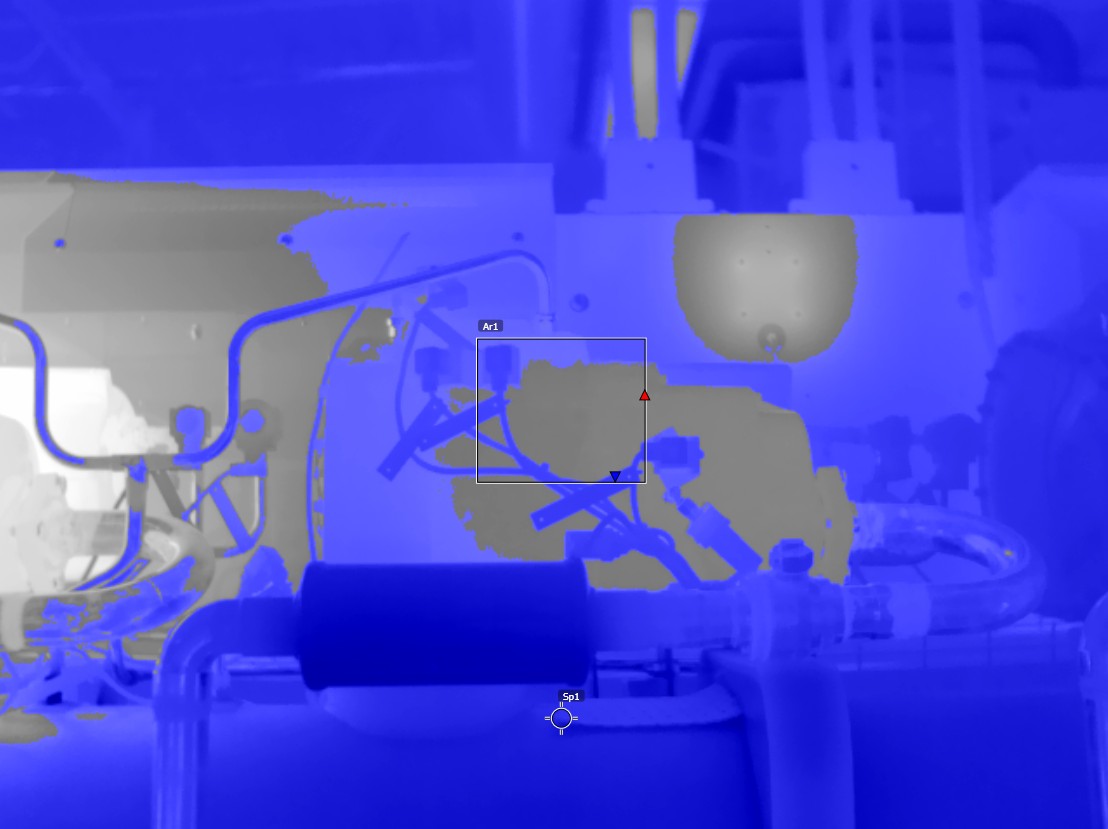
- アラーム上: 温度が 1 つ以上の指定された温度レベルを超えている場合、該当するピクセルすべてに対比色を適用します。
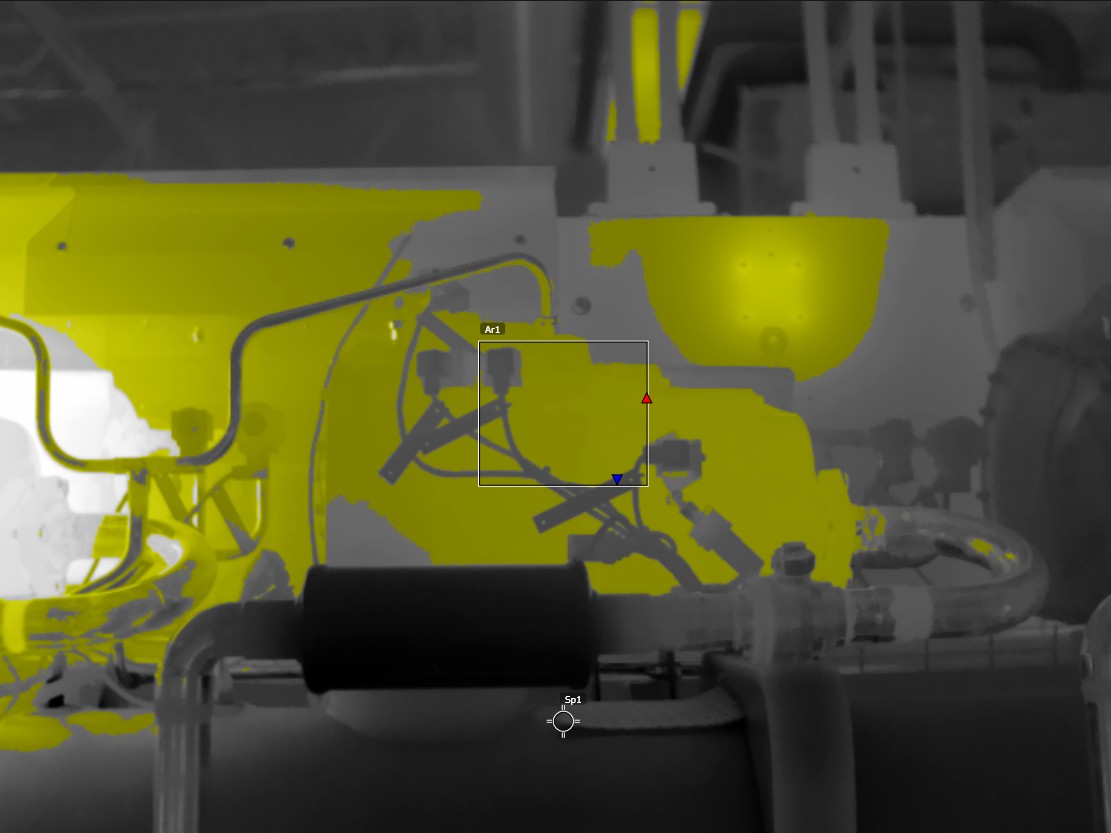
- アラーム下: 温度が 1 つ以上の指定された温度レベルを下回っている場合、該当するピクセルすべてに対比色を適用します。
- インターバル アラーム: 温度が 2 つ以上の指定された温度レベルの間にある場合、該当するピクセルすべてに対比色を適用します。
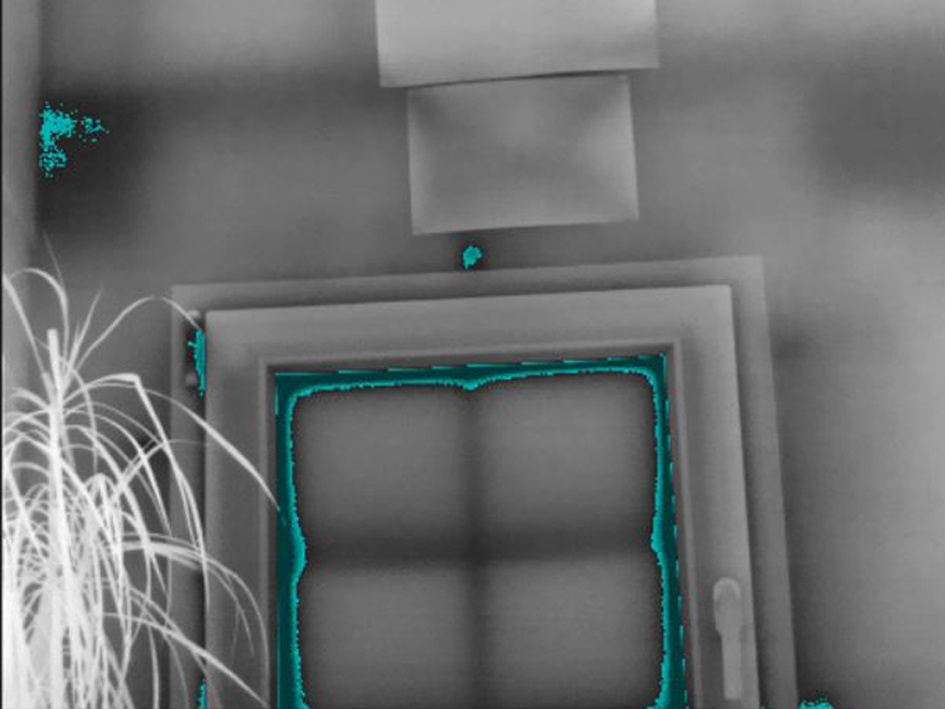
- 相対湿度アラーム: 相対湿度があらかじめ設定された値よりも高い表面をカメラが検出したときに、アラームを発します。
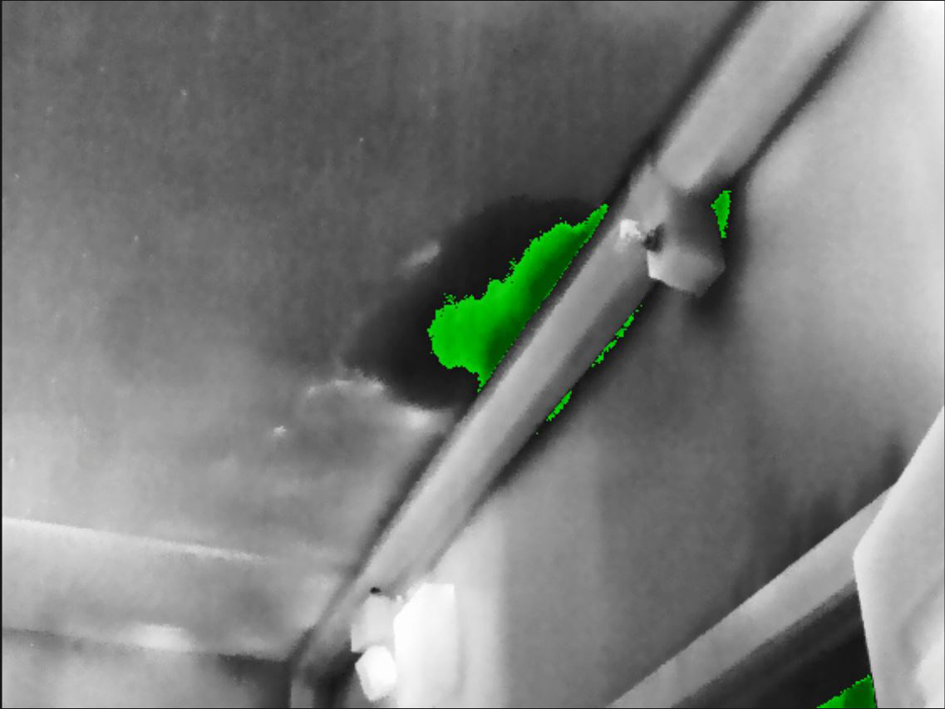
- 断熱アラーム: 壁に断熱材損傷があるときにアラームを発します。
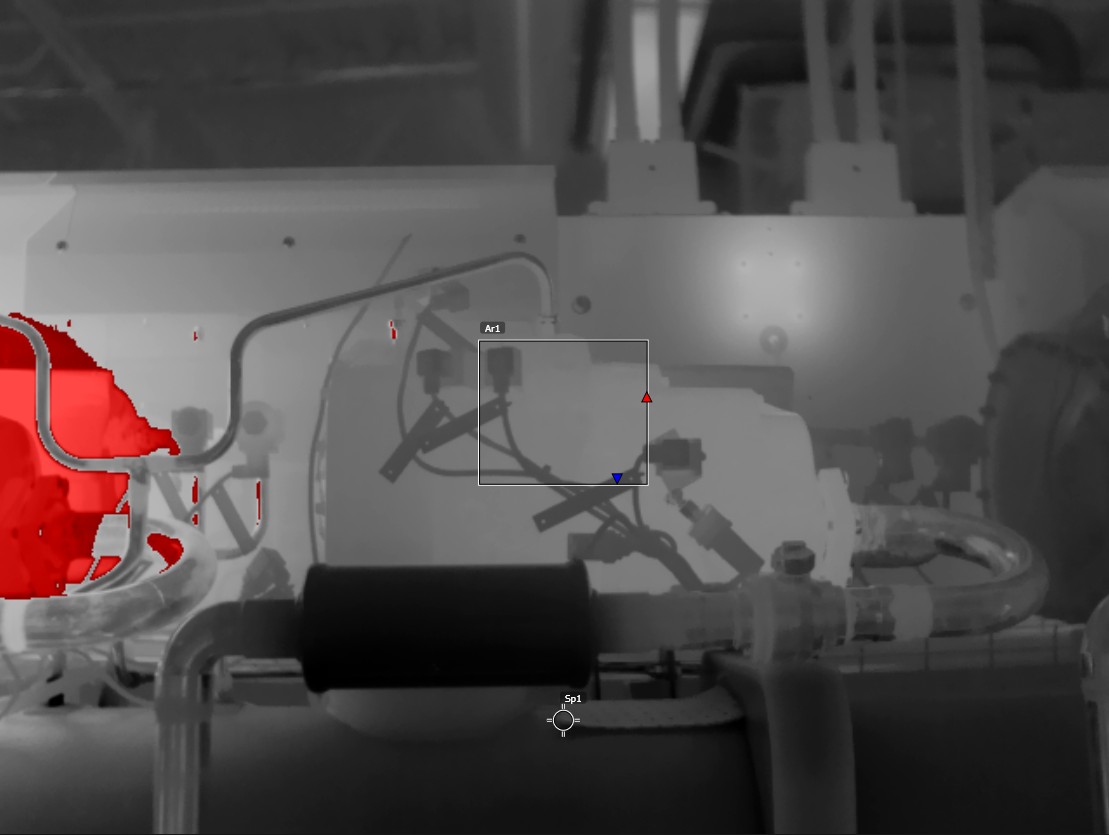 アラーム上
|
 アラーム下
|
 インターバル アラーム
|
 相対湿度アラーム
|
 断熱アラーム
|
14.1.1 アラーム上、アラーム下、およびインターバル アラームを設定する
ナビゲーション パッドを押して、メニュー システムを表示します。
(カラー) を選択し、ナビゲーション パッドを押します。これによりサブメニューが表示されます。
ナビゲーション パッドを使用して、次のいずれかを行います。
![icon]() (アラーム上)
(アラーム上)![icon]() (アラーム下)
(アラーム下)![icon]() (インターバル アラーム)
(インターバル アラーム)
 (
( (
( (
(ナビゲーション パッドを押します。これによりダイアログ ボックスが表示され、アラームの設定を定義できます。
- 温度限界
- パレット
- 低温
- 高温
- パレット
ナビゲーション パッドを押します。これによりダイアログ ボックスが閉じます。
14.1.2 建物アイソサーモ
14.1.2.1 相対湿度アラームについて
14.1.2.2 断熱アラームについて
14.1.2.3 相対湿度アラームと断熱アラームを設定する
ナビゲーション パッドを押して、メニュー システムを表示します。
(カラー) を選択し、ナビゲーション パッドを押します。これによりサブメニューが表示されます。
ナビゲーション パッドを使用して、次のいずれかを行います。
![icon]() (相対湿度アラーム)
(相対湿度アラーム)![icon]() (断熱アラーム)
(断熱アラーム)
 (
( (
(ナビゲーション パッドを押します。これによりダイアログ ボックスが表示され、アラームの設定を定義できます。
相対湿度アラームでは、次のパラメータを設定できます。
- 大気温度: 現在の大気温度。
- 相対湿度: 現在の相対湿度。
- 相対湿度限界値: アラームを発生させる相対湿度レベル。相対湿度 100% とは、水蒸気が水に凝固していることを示します (露点)。相対湿度 70% 以上で凝固が発生する可能性があります。
断熱アラームでは、次のパラメータを設定できます。
- 室内温度: 現在の室内温度。
- 屋外温度: 現在の室外温度。
- [温度指数]: 断熱レベル (0 ~ 100 の整数)。
ナビゲーション パッドを押します。これによりダイアログ ボックスが閉じます。
15 画像注釈
15.1 一般
- 画像を保存するときに注釈ツールを表示するようにカメラを設定できます。
![icon]() ([設定]) > [保存オプションとストレージ] > [保存後にコメントを追加] を選択します。
([設定]) > [保存オプションとストレージ] > [保存後にコメントを追加] を選択します。 - 画像アーカイブに保存される画像に注釈を追加することもできます。
15.2 メモを追加する
次の手順に従います。
画像アーカイブ内の画像を開きます。
ナビゲーション パッドを押して、上部のツールバーを表示します。
上部のツールバーで アイコンを選択して、ナビゲーション パッドを押します。
右のツールバーで  アイコンを選択して、ナビゲーション パッドを押します。
ソフト キーボードが表示され、画面をタッチしてテキストを入力できます。
完了したら、ソフト キーボードで [完了] にタッチします。
15.3 テキスト コメント テーブルの追加
次の手順に従います。
画像アーカイブ内の画像を開きます。
ナビゲーション パッドを押して、上部のツールバーを表示します。
上部のツールバーで アイコンを選択して、ナビゲーション パッドを押します。
右側のツールバーで  を選択し、ナビゲーション パッドを押します。テーブルが表示されます。
(オプションの手順) 上部のツールバーで、以下のいずれかの手順に従います。
- 現在のテーブルの内容を消去するには、
![icon]() アイコンを選択し、ナビゲーション パッドを押します。
アイコンを選択し、ナビゲーション パッドを押します。 - 別のテーブル テンプレートを選択するには、
![icon]() アイコンを選択し、ナビゲーション パッドを押します。
アイコンを選択し、ナビゲーション パッドを押します。
表の各行で次の操作を実行します。
- ナビゲーション パッドを押します。すると、事前に定義された値が表示されます。
- ナビゲーション パッドの上/下を押して、事前に定義された値を選択します。ナビゲーション パッドを押して確定します。
- 事前に定義された値を選択する代わりに、キーボード
![icon]() アイコンを選択し、画面をタッチして別のテキストを入力することができます。
アイコンを選択し、画面をタッチして別のテキストを入力することができます。
 アイコンを選択し、画面をタッチして別のテキストを入力することができます。
完了したら、表の下部にある [保存して終了] を選択します。ナビゲーション パッドを押して確定します。
15.3.1 テキスト コメント テーブル テンプレートの作成
15.3.1.1 テーブル テンプレートの手動作成
- 「#」で始まる行はコメントとみなされ、無視されます。
- 「<」で始まり、「>」で終わる行はラベルで、テーブルの左側に表示されます。
- ラベル行の下にある空でない行は値とみなされ、その上のラベルのオプションとして表示されます。
- ファイルの保存には UTF-8 エンコーディングを選択します。UTF-8 エンコーディングを使用すると、ファイルはカメラが現行でサポートしているすべての言語をサポートします。
- カメラのテキスト テーブル注釈ダイアログで値を追加または削除すると、テンプレートがカメラによって更新されます。この機能により、カメラの使用中でも内容を変更できます。
- カメラは以下のようなすべてのテキスト テーブル テンプレートを認識します。
- メモリー カードの \TextTableTemplatesサブフォルダに配置されている。
- ASCII ファイル名を持ち、ファイル拡張子が .tcf である (ASCII 文字には a ~ z、A ~ Z、0 ~ 9、基本的な句読点などがあり、空白文字を使用できます。ファイルに非 ASCII テキストが含まれていてもかまいませんが、ファイル名は ASCII であることが必要です)。
15.3.1.1.1 マークアップ構造の例
<Site> Company A Company B <Location> Substation A <Object> Engine Vent Vault Door <ObjectID> A1a1 A1b2 A1c3 <Deviation> Overload
                                    Moisture Draft <Remedy> Replace Fix No action <Severity> Critical Non-critical <Severity>
15.4 音声注釈を追加する
次の手順に従います。
画像アーカイブ内の画像を開きます。
ナビゲーション パッドを押して、上部のツールバーを表示します。
上部のツールバーで アイコンを選択して、ナビゲーション パッドを押します。
右のツールバーで  アイコンを選択して、ナビゲーション パッドを押します。
コンテキスト メニューが表示されます。
録音を開始するには、 (録音) を選択し、ナビゲーション パッドを押します。
録音を停止するには、 (停止) を選択し、ナビゲーション パッドを押します。
録音を再生するには、 (再生) を選択し、ナビゲーション パッドを押します。
録音を削除するには、(削除) を選択し、ナビゲーション パッドを押します。
完了したら (完了) を選択し、ナビゲーション パッドを押します。
15.5 スケッチを追加する
次の手順に従います。
画像アーカイブ内の画像を開きます。
ナビゲーション パッドを押して、上部のツールバーを表示します。
上部のツールバーで アイコンを選択して、ナビゲーション パッドを押します。
右のツールバーで  アイコンを選択して、ナビゲーション パッドを押します。
これでスケッチ モードになります。画面にタッチしてスケッチを描画します。
(オプション) ナビゲーション パッドを押します。これによりコンテキスト メニューが表示されます。次の 1 つ以上の操作を実行します。
- スケッチ ツールの色を変更するには、
![icon]() (描画) を選択し、ナビゲーション パッドを押します。色を選択し、ナビゲーション パッドを押します。
(描画) を選択し、ナビゲーション パッドを押します。色を選択し、ナビゲーション パッドを押します。 - 消去するには、
![icon]() (消しゴム) を選択し、ナビゲーション パッドを押します。画面にタッチしてスケッチの一部を消します。
(消しゴム) を選択し、ナビゲーション パッドを押します。画面にタッチしてスケッチの一部を消します。 - 矢印、サークル、十字を追加するには、
![icon]() (スタンプ スケッチ) を選択し、ナビゲーション パッドを押します。スタンプの種類を選択し、ナビゲーション パッドを押します。スタンプは画面の中央に表示されます。ナビゲーション パッドを使用するか、画面にタッチしてスタンプを移動することができます。完了したら、ナビゲーション
パッドを押します。
(スタンプ スケッチ) を選択し、ナビゲーション パッドを押します。スタンプの種類を選択し、ナビゲーション パッドを押します。スタンプは画面の中央に表示されます。ナビゲーション パッドを使用するか、画面にタッチしてスタンプを移動することができます。完了したら、ナビゲーション
パッドを押します。 - 消去するには、
![icon]() (すべて消去) を選択し、ナビゲーション パッドを押します。
(すべて消去) を選択し、ナビゲーション パッドを押します。 - スケッチが完成したら、
![icon]() (保存) を選択し、ナビゲーション パッドを押します。
(保存) を選択し、ナビゲーション パッドを押します。
 (
(16 カメラのプログラム (タイム ラプス)
次の手順に従います。
ナビゲーション パッドを押して、メニュー システムを表示します。
 (
録画モード) を選択し、ナビゲーション パッドを押します。これによりサブメニューが表示されます。
(
録画モード) を選択し、ナビゲーション パッドを押します。これによりサブメニューが表示されます。
 (
タイム ラプス) を選択します。
(
タイム ラプス) を選択します。
ナビゲーション パッドを押します。これによりダイアログ ボックスが表示され、保存条件を設定できます。
- [ 保存間隔]: ナビゲーション パッドを使用して、画像を保存する時間間隔を設定します。
- [ 画像の合計数]: 設定した数の画像が保存されると、定期的な保存を停止します。
ナビゲーション パッドを押します。これによりダイアログ ボックスが閉じます。
時間間隔が画面の上部に表示されます。
タイム ラプス (定期的な保存) を開始するには、[保存] ボタンを押します。
タイム ラプスを手動で停止するには、[保存] ボタンを押します。
タイム ラプスが完了すると、情報画面が表示されます。いずれかのボタンを押すか、画面にタッチすると、ライブ画像に戻ります。
17 ビデオ クリップを録画する
17.1 一般
17.2 ビデオ クリップの録画
ナビゲーション パッドを押して、メニュー システムを表示します。
(
録画モード) を選択し、ナビゲーション パッドを押します。これによりサブメニューが表示されます。
 (
ビデオ) を選択し、ナビゲーション パッドを押します。
(
ビデオ) を選択し、ナビゲーション パッドを押します。
録画を開始するには、[保存] ボタンを押します。画面上部のカウンタに録画の経過時間が表示されます。
録画を停止するには、[保存] ボタンを押します。録画内容は画像アーカイブに自動保存されます。
17.3 保存されたビデオ クリップの再生
画像アーカイブ ボタン を押します。これにより、1 つ以上のフォルダを含む [Gallery] が表示されます。
フォルダを選択して、ナビゲーション パッドを押します。
再生するビデオ クリップを選択し、ナビゲーション パッドを押します。
ナビゲーション パッドを押して、上部のツールバーを表示します。
上部のツールバーで アイコンを選択して、ナビゲーション パッドを押します。
ビデオ クリップを再生または一時停止するには、ナビゲーション パッドを押します。
18 Inspection Route
18.1 一般
- 次のいずれかの方法を使用して、検査ルート ファイルを準備します。
- FLIR Thermal Studio アプリケーション。
- お客様独自のソリューション。FLIR Thermal SDK は、お客様独自のエクスポート/インポート ソフトウェアの構築や、既存の資産管理システムへ接続するために使用されます。
- カメラでファイルを作成。
- ファイルを手動で編集。
- 検査ルート ファイルをカメラのメモリー カードに追加します。
- カメラを使用して検査を実施します。
- USB ケーブルまたはメモリー カードを使用してカメラから結果を移動するか、結果を FLIR Ignite にアップロードします。
- FLIR Thermal Studio または独自の画像管理およびレポート システムに結果をインポートします。
- 検査ルート レポートを作成します。
18.1.1 FLIR Inspection Route ソリューション ユーザー マニュアル
18.2 ユーザー インターフェース
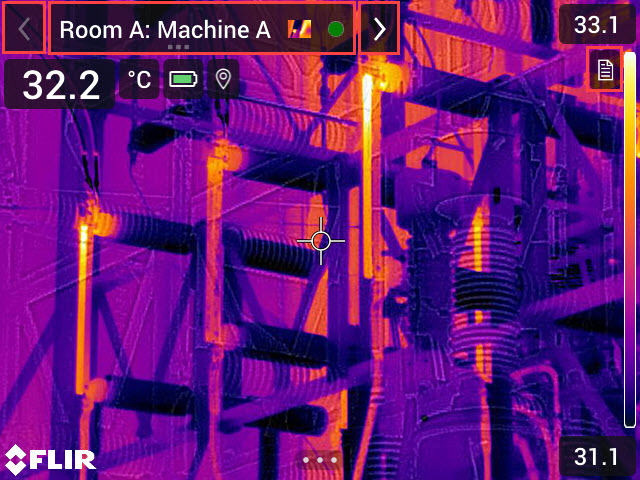
- 戻る矢印タップすると、前の検査ポイントに移動します。
- 現在ポイント インジケーター
- 現在の検査ポイントの名前を表示します。
- 検査ポイントの画像が保存されている場合は、画像アイコンが表示されます。
- 検査ポイントのステータスを表示します。
- 次へ矢印タップすると、次の検査ポイントに移動します。
- ドキュメント アイコンこのアイコンは、検査ポイントに説明やコメントがある場合に表示されます。説明は、検査ルート ファイルから取得されます。例えば、検査ポイントの指示やメモ書きを含めることができます。コメントは、検査中に追加されたテキスト メモです。アイコンをタップすると、説明やコメントが表示されます。
18.2.1 ドロップダウン メニュー
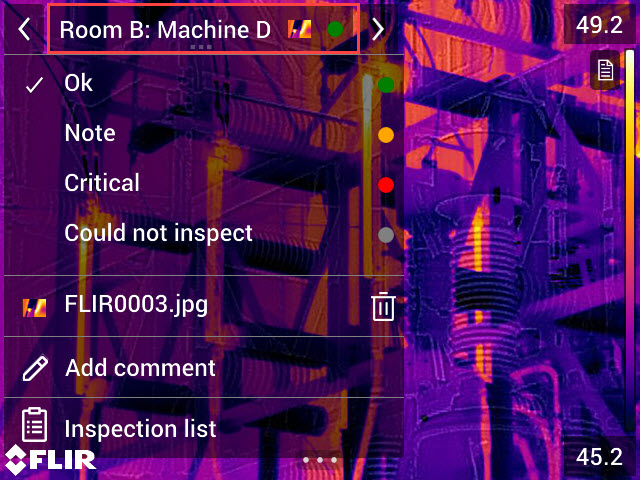
- 現在の検査ポイントのステータスを設定します。
- この検査ポイントに保存された画像およびビデオのファイル名を表示します。
- 現在の検査ポイントにコメントを追加します。
- 検査リストを開きます (セクション 18.2.2 検査リスト を参照)。
18.2.2 検査リスト
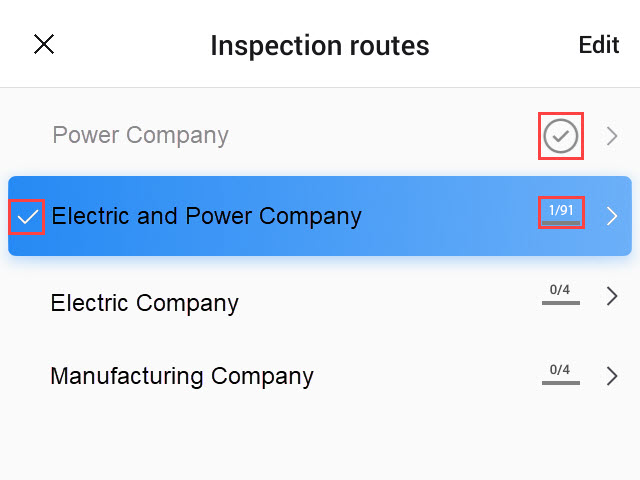
図 18.1
- 最初の検査ルートが完了し、ロックされています (右側にチェックマークが表示されます)。
- 2 番目の検査ルートが開始されています。合計 91 の検査ポイントがあり、そのうちの 1 つが検査されています。2 番目の検査ルートには、ライブ ビューの現在検査ポイントを含んでいます (検査ポイントの左側にチェック マークが表示されます)。
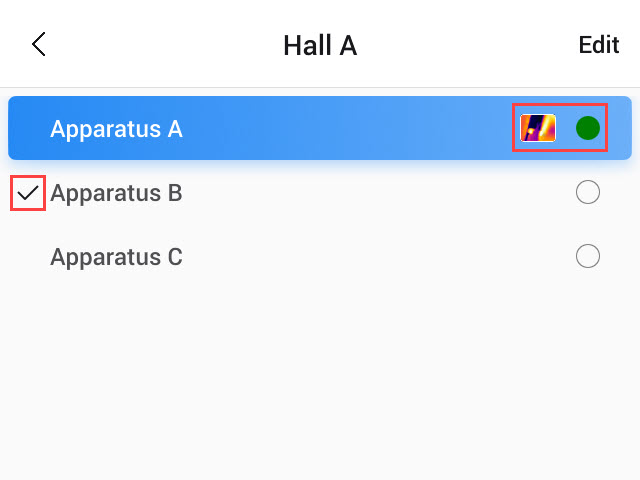
図 18.2
- 最初の検査ポイントには少なくとも 1 つの画像があり、ステータスは「緑」に設定されています。
- 2 番目の検査ポイントは、ライブ ビューによる現在検査ポイントです (検査ポイントの左側にチェック マークが表示されます)。
18.3 検査の実施
18.3.1 準備
- 検査ルート ファイルをメモリー カードのルート フォルダに追加します。
- カメラにメモリー カードを挿入します。
- カメラを起動します。
![icon]() (設定) > [保存オプションとストレージ] > [検査ルート] を選択して Inspection Route 機能を有効にし、[検査ルート] スイッチを切り替えます。
(設定) > [保存オプションとストレージ] > [検査ルート] を選択して Inspection Route 機能を有効にし、[検査ルート] スイッチを切り替えます。- カメラの準備ができました。
18.3.2 検査データの取得
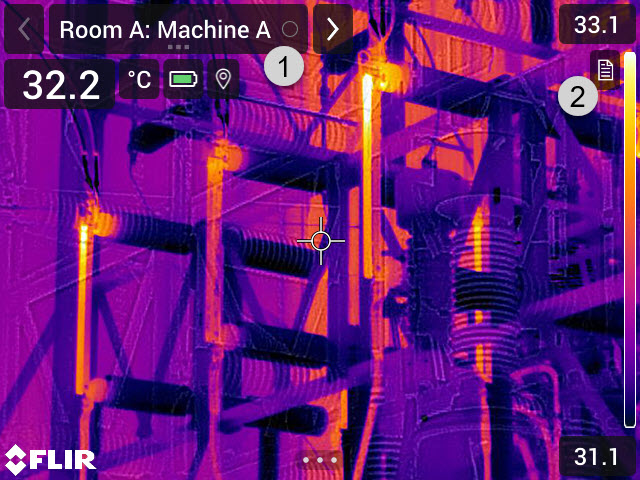
- 現在ポイント インジケーターには、検査する検査ポイントが表示されます。
- 検査ポイントの説明 (手順やリマインダーなど) を表示するには、ドキュメント アイコンをタップします。
- 検査ポイントで画像を撮影します。カメラは自動的に画像を保存し、デフォルトのステータスを設定します。
- 検査ポイント データを編集するには、現在ポイント インジケーターをタップします。ドロップダウン メニューが表示され、次の操作を行えます。
- 検査ポイントのステータスを設定 (セクション 18.3.3.1 ステータスの設定 を参照)。
- 画像の削除 (セクション 18.3.3.2 画像の削除 を参照)。
- コメントの追加 (セクション 18.3.3.3 コメントの追加 を参照)。
- 次へ矢印をタップして、次の検査ポイントに進みます。
- ルート内の最後の検査ポイントを完了すると、ダイアログ ボックスが表示されます。
- 検査を変更できないようにするには、[ロック] を選択します。
- 検査に追加の変更を加える場合は、[キャンセル] を選択します。変更は検査リストから行います (セクション 18.3.7 検査リスト を参照)。
- 全ルート内のすべての検査ポイントが完了するまで、検査を続けます。いつでも検査リストを開いて、ルートとその進捗状況の概要を確認できます (セクション 18.3.7 検査リスト を参照)。
- 検査が完了したら、検査結果をコンピュータに転送して後処理を行います。詳細については、セクション 18.3.9 検査結果の転送 を参照してください。
18.3.3 検査ポイント データの編集
18.3.3.1 ステータスの設定
- 現在ポイント インジケーターをタップします。これにより、ドロップダウン メニューが表示されます。
- 設定するステータスをタップします。設定されたステータスは、メニュー内のチェック マークや現在ポイント インジケーターの色で示されます。
18.3.3.2 画像の削除
- 現在ポイント インジケーターをタップします。これにより、ドロップダウン メニューが表示されます。
![icon]() をタップして、画像を削除します。ダイアログ ボックスが表示されます。
をタップして、画像を削除します。ダイアログ ボックスが表示されます。- 画像を削除するには、[削除] をタップします。
18.3.3.3 コメントの追加
- 現在ポイント インジケーターをタップします。これにより、ドロップダウン メニューが表示されます。
- [コメントを追加] をタップします。ソフト キーボードが表示されます。
- 画面をタッチしてテキストを入力します。
- 完了したら、[完了] をタップします。
- コメントがドロップダウン メニューに表示されます。ドキュメント アイコンをタップして、コメントを表示することもできます。
18.3.4 画像の保存
18.3.5 ビデオ クリップの録画
18.3.6 検査画像の表示と編集
18.3.7 検査リスト
- 現在ポイント インジケーターをタップします。これにより、ドロップダウン メニューが表示されます。
- [検査リスト] をタップします。これにより、すべての検査ルートとその進捗状況を示すリストが表示されます。
- リスト内の項目をタップすると、検査ルート構成の次の階層が表示されます。
- 検査ポイントを含む階層に到達すると、そのステータスを見て、関連付けられた画像があるかどうかを確認できます。
- 検査ポイントを変更するには、リストにある検査ポイントをタップします。これにより、その検査ポイントのライブ ビューが表示されます。
18.3.8 検査ポイントの追加
- 現在ポイント インジケーターをタップします。これにより、ドロップダウン メニューが表示されます。
- [検査リスト] をタップします。すべての検査ルートを含むリストが表示されます。
- このリストで、検査ポイントを追加する検査ルートをタップします。これにより、ルート構造の次の階層が表示されます。
- 検査ポイントを追加する階層に達するまで、リスト内の項目をタップし続けます。
- [編集] をタップして編集モードに入ります。
- 項目のある
![icon]() アイコンをタップします。新しい検査ポイントがこの項目の下に追加されます。
アイコンをタップします。新しい検査ポイントがこの項目の下に追加されます。 - 新しい検査ポイントの名前を入力します。
- 検査ポイントとして追加する新しい項目を選択します。
- [完了] をタップして、編集モードを終了します。
18.3.9 検査結果の転送
- ルート フォルダの検査ルート ファイル (.xml) には、すべての検査ポイントのデータ (ステータス、コメント、および画像ファイルのパス) が含まれています。
- DCIM フォルダには、各ルートの画像を含むフォルダが含まれています。
18.3.9.1 FLIR Ignite への結果のアップロード
- カメラがインターネットに接続されていることを確認します。
- カメラが FLIR Ignite アカウントとペアリングされていることを確認します。
![icon]() (設定) > [保存オプションとストレージ] > [検査ルート] > [検査ルートのアップロード] を選択します。
(設定) > [保存オプションとストレージ] > [検査ルート] > [検査ルートのアップロード] を選択します。- これで、カメラは検査ルート ファイル (.xml) と画像フォルダを含む圧縮ファイル (.route) を作成するようになりました。その後、カメラは圧縮ファイル (.route) を FLIR Ignite アカウントにアップロードします。
18.3.9.2 手動での結果の移動
- USB ケーブルを使用してカメラをコンピュータに接続するか、メモリー カードをコンピュータに挿入します。
- コンピュータ上で、検査結果のフォルダを作成します。そのフォルダ内で、DCIM という名前のサブフォルダを作成します。
- メモリー カードのルートから、検査ルート ファイル (.xml) をコンピュータの検査結果フォルダに転送します。
- メモリー カードの DCIM フォルダから、コンピュータの DCIM サブフォルダに画像フォルダを転送します。
18.3.9.3 カメラからの結果の削除
- 一部の結果をアップロードしたが、検査全体はまだ完了していない。現在の検査ルート ファイル (.xml) を保持し、検査を続行する。
- 毎日検査がある検査ルート ファイルがあり、月曜日の検査の結果を転送した。現在の検査ルート ファイル (.xml) は、火曜日の検査のために準備しておく。
- 次回は、カメラを使用して新しい検査を行う。現在の検査ルート ファイル (.xml) を削除し、メモリー カードのルート フォルダにデータを格納せず、新しい検査ルート ファイル (.xml) を追加する。
18.4 設定
(設定アイコン) > [保存オプションとストレージ] > [検査ルート] > [設定] を選択します。
- 検査ルートに従う: チェック ボックスを選択して、検査ルート ファイルからの設定を使用します。チェック ボックスを選択解除して、検査ルート ファイルの設定を上書きできるようにします。
- 自動で次へ: この設定では、画像を保存した後にカメラが自動的にデフォルトのステータスを設定して、次の検査ポイントに進むかどうかを定義します。ほとんどの検査ポイントがデフォルトのステータスである場合、これにチェックマークを付けることで検査時間を短縮できます。検査ポイントにステータスを設定したり、コメントを追加したりすることが頻繁にある場合は、チェック ボックスの選択を解除することを推奨します。
- デフォルトのステータス: このサブメニューを使用して、画像を保存するときに設定するステータスを選択します。サブメニュー中の選択肢は、検査ルート ファイルから取得されます。
- 画像が必要: この設定では、検査ポイントのステータスを設定する前に、オペレータが画像を保存する必要があるかどうかを定義します。
- 空の検査ポイントを削除: この設定は、オペレータが検査をロックするときに、すべての空の検査ポイント (画像なし、ステータスなし) を検査ルート ファイルから削除するかどうかを定義します。
18.5 検査ルートの作成
- FLIR Thermal Studio アプリケーション。
- お客様独自のソリューション。FLIR Thermal SDK は、お客様独自のエクスポート/インポート ソフトウェアの構築や、既存の資産管理システムへ接続するために使用されます。
- カメラでファイルを作成。
- XML ファイルを手動で編集。
18.5.1 カメラでの検査ルートの作成
- メモリー カードに検査ルート XML ファイルがないことを確認します。
![icon]() (設定アイコン) > [保存オプションとストレージ] > [検査ルート] > [はじめに] > [空の検査ルートを作成] を選択します。これにより、メモリー カードに基となる XML ファイルが配置されます。
(設定アイコン) > [保存オプションとストレージ] > [検査ルート] > [はじめに] > [空の検査ルートを作成] を選択します。これにより、メモリー カードに基となる XML ファイルが配置されます。- ライブ モードで、現在ポイント インジケーターをタップします。これにより、ドロップダウン メニューが表示されます。
- [検査リスト] をタップします。ノードのプレースホルダのリストが表示されます。
- [編集] をタップして編集モードに入ります。
- 編集モードで、次のボタンを使用して検査ルートを作成します。
![icon]() をタップすると、選択した項目の下に新しい項目が追加されます。新しい項目の名前を選択し、新しい項目がノードか検査ポイントかを選択できます。
をタップすると、選択した項目の下に新しい項目が追加されます。新しい項目の名前を選択し、新しい項目がノードか検査ポイントかを選択できます。![icon]() をタップすると、選択した項目とそのすべての従属項目が削除されます。
をタップすると、選択した項目とそのすべての従属項目が削除されます。![icon]() をタップして、ノードにコメントを追加します。このコメントは、従属項目全てに適用されます。
をタップして、ノードにコメントを追加します。このコメントは、従属項目全てに適用されます。
- [完了] をタップして、編集モードを終了します。
- カメラの動作設定を変更するには、セクション 18.4 設定 を参照してください。
- 検査ルートが完了したら、将来使用できるようにメモリー カードの XML ファイルをコンピュータにコピーします。カメラで検査を開始すると、検査データがメモリー カードの XML ファイルに書き込まれます。
18.5.2 XML ファイルの手動編集
- メモリー カードに検査ルート XML ファイルがないことを確認します。
![icon]() (設定アイコン) > [保存オプションとストレージ] > [検査ルート] > [はじめに] を選択します。
(設定アイコン) > [保存オプションとストレージ] > [検査ルート] > [はじめに] を選択します。- 次のいずれかを選択します。
- 検査ルートの例を作成: これにより、メモリー カードに複数階層の構造を持つサンプル XML ファイルが作成されます。
- 空の検査ルートを作成: これにより、メモリー カードに基となる XML ファイルが作成されます。
- サンプル XML ファイルをコンピュータに転送して編集します。
19 スクリーニング アラーム
19.1 一般
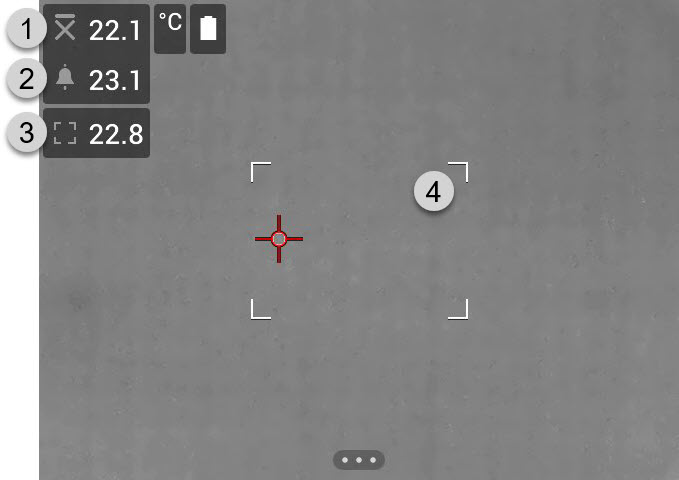
- サンプリングの平均温度。
- アラーム限界。
- 測定温度。
- 測定ボックス。
19.2 ワーク フロー
- スクリーニング アラームの有効化。
- 基準サンプルの記録。
- スクリーニングの実行。
- 新しいサンプルを記録して、サンプリング平均値を最新の状態に保つ。
19.2.1 スクリーニング アラームの有効化と設定
-
スクリーニング モードを有効にするには、
(
設定) > [
デバイス設定] > [
ユーザー インターフェース オプション] > [
スクリーニング モード] = [
オン] を選択します。
-
(
録画モード) >
 (
スクリーニング) を選択して、スクリーニング アラームを有効にします。
(
スクリーニング) を選択して、スクリーニング アラームを有効にします。
- [スクリーニング] ダイアログ ボックスで、アラームの設定を定義できます。
- [許容される偏差]: サンプルの平均から許容される偏差です。
- [アラームの音]: ビープ音または音なし (アラームのトリガー時)。
19.2.2 基準サンプルの記録
- カメラを通常温度の検査対象に向けます。対象が測定ボックスのフレーム内に入っている必要があります。
- カメラのフォーカスを調整します。
- サンプルを記録するには、いずれかのプログラム ボタンを押します。
- 10 件のサンプルが記録されるまで、上記の手順を繰り返します。
19.2.3 スクリーニングの実行
- カメラを検査対象に向けます。対象が測定ボックスのフレーム内に入っている必要があります。
- カメラのフォーカスを調整します。
- カメラは温度を測定して評価します。温度がアラーム限界を超過すると、アラームがトリガーされます。カメラは、画像内でアラーム限界を超えた温度の部分のすべてに赤色を適用します。
-
オプション: 新しいサンプルを記録します。
いずれかのプログラム P ボタンを押します。
20 Wi-Fi の設定
- カメラをワイヤレス アクセス ポイントとして設定します。この方法は、まず iPhone や iPad などの他のデバイスで使用されます。
- カメラの Wi-Fi ネットワークへの接続
20.1 ワイヤレス アクセス ポイントの設定
ナビゲーション パッドを押して、メニュー システムを表示します。
(設定) を選択して、ナビゲーション パッドを押します。これにより [設定] メニューが表示されます。
ナビゲーション パッドを使用して [接続] > [Wi-Fi] を選択します。
[共有] を選択して、ナビゲーション パッドを押します。
(オプションの手順) パラメータを表示および変更するには、[共有設定] を選択し、ナビゲーション パッドを押します。
- SSID を変更するには、[ネットワーク名 (SSID)] を選択し、ナビゲーション パッドを押します。
- WPA2 パスワードを変更するには、[パスワード] を選択し、ナビゲーション パッドを押します。
- スイッチを切り替えて、カメラで共有されているネットワークのファイアウォールを有効/無効にします。
20.2 カメラの Wi-Fi への接続
ナビゲーション パッドを押して、メニュー システムを表示します。
(設定) を選択して、ナビゲーション パッドを押します。これにより [設定] メニューが表示されます。
ナビゲーション パッドを使用して [接続] > [Wi-Fi] を選択します。
[ネットワークに接続] を選択し、ナビゲーション パッドを押します。
利用できるネットワークのリストを表示するには、[利用できるネットワーク] を選択し、ナビゲーション パッドを押します。
利用できるネットワークのいずれかを選択し、ナビゲーション パッドを押します。
21 Bluetooth デバイスを接続する
- METERLiNK デバイス (FLIR メーター)
- Bluetooth対応ヘッドセット。
次の手順に従います。
ナビゲーション パッドを押して、メニュー システムを表示します。
(設定) を選択して、ナビゲーション パッドを押します。これにより [設定] メニューが表示されます。
ナビゲーション パッドを使用して [接続] > Bluetooth を選択します。
[Bluetooth] スイッチを切り替えて、Bluetooth を有効にします。
[利用できるデバイス] を選択し、ナビゲーション パッドを押します。
利用できる Bluetooth デバイスのリストが表示されるまで待ちます。
Bluetooth デバイスが検出されたら、デバイスを選択して追加し、ペアリング手順を開始します。これで、デバイスを使用する準備ができました。
22 外部 FLIR メーターからデータを取得する
22.1 一般
22.2 外部メーター のテクニカル サポート
|
テクニカル サポート |
|
|---|---|
|
Web サイト
|
|
22.3 手順
次の手順に従います。
カメラの電源を入れます。
FLIR メーターの電源を入れます。
FLIR メーターで、Bluetooth モードを有効にします。この方法については、メーターのユーザー マニュアルを参照してください。
FLIR メーターで、使用する値を選択します(電圧、電流、抵抗など)。この方法については、メーターのユーザー マニュアルを参照してください。
メーターからの結果が、赤外線カメラの画面の左上隅にある結果テーブルに自動的に表示されます。
カメラでは、プレビュー モードの場合とアーカイブの画像を編集している場合に、以下の操作が可能です。
- プログラム ボタンを押して、FLIR メーターに現在表示されている値を追加します。
- プログラム ボタンを長押しして、画像から FLIR メーター値をすべて削除します。
22.4 一般的な湿度測定と文書化の手順
- 赤外線カメラを使用して、壁や天井の背後の湿っている可能性がある場所を特定します。
- 場所が特定された場合は、水分計を使用して、さまざまな疑いがある場所の湿度レベルを測定します。
- 特に興味があるエリアが特定されたら、読み取った湿度を水分計のメモリーに保存し、手書きまたはその他の熱識別マーカーで測定エリアを識別します。
- メーターのメモリーから読み取り値をリコールします。水分計は、この読み取り値を赤外線カメラに継続的に送信します。
- カメラを使用して、識別マーカーがある場所の熱画像を撮ります。水分計から送信された保存データは、この画像にも保存されます。
22.5 詳細
23 カメラの設定
- FLIR Ignite
- [接続]。
- [カメラ温度レンジ]。
- [保存オプションとストレージ]。
- デバイス設定。
23.1 FLIR Ignite
- カメラがペアリングされている FLIR Ignite ユーザー アカウントです。
- FLIR Ignite アカウントのストレージ使用量および使用可能なストレージ容量
- [ 自動アップロード] スイッチ: 画像の自動アップロードの有効/無効を切り替えます。
23.2 接続
- Wi-Fi: この設定では Wi-Fi ネットワークを定義します。詳細については、セクション 20 Wi-Fi の設定 を参照してください。
- [オフ]: この設定は、Wi-Fi を無効にするために使用します。
- [共有]: この設定は、カメラをワイヤレス アクセス ポイントとして設定するために使用します。
- [ネットワークに接続]: この設定は、カメラを Wi-Fi ネットワークに接続するために使用します。
- Bluetooth: この設定では、Bluetooth 接続を定義します。詳細については、セクション 21 Bluetooth デバイスを接続する を参照してください。
-
[
アドバンスド]: このサブメニューには以下の設定があります。
- [ グローバル ファイアウォール]: この設定は、カメラのファイアウォールを有効/無効にするために使用します。
- [ 信頼済みの接続]: 信頼できるアプリケーションのリスト (カメラへの接続が可能)
23.3 カメラの温度範囲
23.4 保存オプションとストレージ
- 検査ルート5: この設定は、Inspection Route 機能を有効化および設定するために使用されます。詳細については、セクション 18 Inspection Route を参照してください。
- 画像をプレビューして保存: この設定は、プレビューする画像を保存する前に表示するか決定します。
- 保存後にコメントを追加: この設定は、画像の保存時に注釈ツールが表示されるかを定義します。利用できるオプションには以下があります。
- [保存]: 注釈ツールは表示されません。
- [保存してメモを追加]: メモ注釈ツールが表示されます。
- [保存して表を追加]: テーブル注釈ツールが表示されます。
- [保存して音声コメントを追加]: 音声注釈ツールが表示されます。
- [保存してスケッチを追加]: スケッチ注釈ツールが表示されます。
- [保存してコメントを追加]: 注釈ツール メニューが表示されます。
- [ 画像解像度]: カメラで記録する画像の解像度を定義します。利用できるオプションは、[ 標準] と [ UltraMax] です。 6 。詳細については、セクション 8.1.4 UltraMax について を参照してください。
- [動画圧縮]: この設定により、ビデオ クリップの保存形式を定義します。利用できるオプションは以下の通りです。
- [Mpeg (*.mpg)]: MPEG で記録した場合は、ファイルの保存後の編集ができません。
- [ ラジオメトリック ストレージ (*.csq)]: csq ファイルは放射分析を完全サポートしますが、FLIR Systems ソフトでのみサポートされます。このファイルに可視画像情報は含まれません。この設定の場合、ビデオの録画では画像モードとして [ 赤外線] モードと [ マクロ] モードのみサポートされます。
- [ビデオ フレーム レート]: この設定は、ビデオ録画のフレーム レートを選択するために使用します。
- 写真を別の JPEG として保存: [赤外線 MSX]、[赤外線]、および [ピクチャー イン ピクチャー] 画像モードでは、可視画像は赤外線画像と同じ JPEG ファイルに保存されます。この設定を有効にすると、低解像度の可視画像が別の JPEG ファイルとして保存されます。
- [デジタル カメラ]: デジタル カメラのオン/オフを切り替える際に使用します。たとえば、立入禁止区域や秘密を守る必要がある場所 (診察室など) では、デジタル カメラをオフにすることが求められる場合があります。デジタル カメラがオフの場合、画像モード [MSX] および [ピクチャー イン ピクチャー] は無効になります。
- [ 距離の測定]: 画像の保存時に距離の測定にレーザー距離計を使用するかどうかを定義します。この設定を使用すると、画像の保存時に、画像データの [ 対象距離] パラメータ (セクション 13.5 測定パラメータの変更 を参照) が測定距離で自動更新されます。(ライブ モードの [ 対象距離] 設定には影響ありません。)
- [ファイル命名形式]: この設定により、新しい画像または動画ファイルの命名形式を定義します。アーカイブ内にすでに保存されているファイルには影響しません。利用できるオプションは以下の通りです。
- [DCF]: DCF (Design rule for Camera File system) は、画像ファイル等の命名方法を規定する規格です。この設定で保存される画像またはビデオの名前は FLIRxxxx で、xxxx は増分カウンタです。例: FLIR0001。(カウンタが 9999 に達すると、ファイル名は IR_yyyyy.jpg に変わります。)
- [日付プレフィックス]: ファイル名の先頭には、「IR_」(画像の場合) または「MOV_」(ビデオの場合) というテキストと日付が追加されます。例: IR_2015-04-22_0002 および MOV_2015-04-22_0003。日付の形式は [日時形式] の設定に従います。セクション 23.5 デバイス設定 を参照してください。
- [日付と時刻のみ]: ファイル名には、キャプチャの日時のみが含まれます (YYYYMMDDhhmmssfff)。
- [保存したファイルをすべて削除...]: ダイアログ ボックスが表示され、保存したファイル (画像とビデオ) をすべてメモリ カードから完全に削除するか、削除をキャンセルするかを選択します。
23.5 デバイス設定
- [言語と時間]: このサブメニューには、多くの地域パラメータが含まれます。
- 言語
- 温度単位
- 距離単位。
- [タイム ゾーン]。
- 日時
-
[
フォーカス]: このサブメニューには以下の設定があります。
-
[
オートフォーカス]: オートフォーカスでは、以下のいずれかのフォーカス方式を使用できます。
- [ コントラスト]: 画像のコントラストが最大になるようフォーカスされます。
- [ レーザー]: レーザー測距に基づいてフォーカスされます。カメラのオートフォーカス中にレーザーがオンになります。
- [ 連続オートフォーカス]: この設定により、連続オートフォーカスを有効または無効にします。
-
[
オートフォーカス]: オートフォーカスでは、以下のいずれかのフォーカス方式を使用できます。
- [表示設定]: このサブメニューには、以下の設定が含まれます。
- [自動方向付け]: この設定により、カメラの持ち方によってオーバーレイ グラフィックの方向を変えるかどうかを指定します。
- [画像オーバーレイ情報]: この設定では、カメラが画像のオーバーレイとして表示する画像情報を指定します。詳細については、セクション 6.6.6 画像オーバーレイ情報 を参照してください。次の情報を選択して表示できます。
- [コンパス]。
- 日時
- 放射率。
- 反射温度。
- 距離。
- [相対湿度]。
- 大気温度。
-
[
アクティブ ディスプレイ]: この設定により、ディスプレイとビューファインダーの動作を指定します。
- [ 自動]: ビューファインダーを覗くとディスプレイが自動的にオフになります。
- [ 画面]: 常にディスプレイがオン、ビューファインダーがオフになります。
- [ ビューファインダー]: 常にビューファインダーがオン、ディスプレイがオフになります。
-
[
画面輝度]: このサブメニューは、画面の輝度を制御するために使用します。
- [ 自動]: 画面輝度の自動調整の有効/無効化。
- [スライダ]: 画面輝度の手動調整。
- [ ビューファインダの輝度]: この設定により、ビューファインダの輝度を指定します。
- [測位]: このサブメニューには以下の設定があります。
- [GPS]: この設定により、GPS を有効または無効にします。
- [コンパス]: この設定は、コンパスの有効化/無効化、コンパスのキャリブレーションに使用されます。詳細については、セクション 7.14 コンパスのキャリブレーション を参照してください。
- [ライトとレーザー]: このサブメニューには以下の設定が含まれます。
- [ライトとレーザーを有効にする]: カメラのライトとレーザーを有効にします。
- [すべてを無効にする]: この設定は、カメラのライトとレーザーを無効にするために使用します。
- [自動電源オフ]: カメラが自動的にオフになる時間を指定します。
- [ユーザー インターフェース オプション]: このサブメニューには以下の設定が含まれます。
- [自動調整領域]: この設定は、自動画像調整に使用する領域を設定するために使用します。詳細については、セクション 11.3 赤外線画像を調整する を参照してください。
- [タッチを使用した手動調整]: この設定は、手動画像調整のタッチ機能の有効化/無効化に使用します。詳細については、セクション 11.3 赤外線画像を調整する を参照してください。
- [手動調整モード]: この設定は、手動画像調整モードのタイプを指定します。使用可能なオプションは、[レベル、最大、最小]、および [レベル、スパン] です。詳細については、セクション 11.3 赤外線画像を調整する を参照してください。
- [放射率モード]: 測定パラメータの放射率の入力方法を指定します。選択肢には [値を選択] と [材料表から選択] があります。詳細については、セクション 11.6 測定パラメータの変更 を参照してください。
- [ スクリーニング モード]: この設定により、スクリーニング モードを有効化/無効化します。詳細については、セクション 19 スクリーニング アラーム を参照してください。
- [カラー テーマ]: この設定は、[ライト] または [ダーク] カラーのユーザー インターフェース テーマを選択するために使用します。
- [ ボリューム]: 内蔵スピーカーの音量を制御するために使用します。
- [リセット オプション]: このサブメニューには以下の設定があります。
- [デフォルトのカメラ モードにリセットする...]: 画像モード、カラー パレット、測定ツール、測定パラメータが影響を受けます。保存した画像は影響を受けません。
- [デフォルトのカメラ モードにリセットする...]: 地域設定を含むすべてのカメラ設定が影響を受けます。保存した画像は影響を受けません。カメラは再起動され、地域設定の指定が要求されます。
- [画像カウンタのリセット...]: 画像ファイル名の番号がリセットされます。画像ファイルの上書きを防ぐため、新しいカウンタの値は画像アーカイブにある数字の最も大きいファイル名の番号で決まります。
- [カメラ情報]: このサブメニューではカメラに関する情報を表示します。変更はできません。
- [モデル]。
- [シリアル番号]。
- [部品番号]。
- [ソフトウェア]: ソフトウェアのバージョンです。
- [FPGA]: FPGA ファームウェアのバージョンです。
- [ストレージ]: メモリ カードの使用済み領域と空き容量です。
- [レンズ]: レンズの視野です。
- [バッテリー]: バッテリー残量のパーセント値です。
-
[
キャリブレーション]: このサブメニューには、レンズとカメラのキャリブレーション情報が表示されます。
- [ レンズをキャリブレーション...]: レンズとカメラのキャリブレーション ウィザードが開始されます。詳細については、セクション 7.16 レンズとカメラの組み合わせをキャリブレーションする を参照してください。
- [カメラを登録...]: 登録ウィザードが開始されます。詳細については、セクション 3.2 カメラの登録 を参照してください。
- [ライセンス]: オープン ソース ライセンス情報です。
- [ 規制]: カメラの規制対応情報です。変更はできません。
24 カメラのクリーニング
24.1 カメラの筐体、ケーブルおよびその他のアイテム
- 温水
- 弱清浄液
- 柔らかい布
次の手順に従います。
液体に布を浸す。
布を絞って余分の水分を落とす。
布で拭いてきれいにする。
24.2 赤外線レンズ
- 30% 以上のイソプロピル アルコールを使用している市販のレンズ クリーニング液。
- 96% エチル アルコール (C2H5OH)。
- 脱脂綿
次の手順に従います。
液体に脱脂綿を浸す。
脱脂綿を絞って余分の水分を落とす。
一度のみレンズを拭き、脱脂綿を捨てる。
24.3 赤外線検出器
- カメラからレンズを外します。
- 圧縮エアで埃を吹き飛ばします。
25 機械製図
27 キャリブレーションについて
27.1 はじめに
27.2 定義: キャリブレーションとは
27.3 FLIR システムでのカメラ キャリブレーション
27.4 ユーザーが実行したキャリブレーションと FLIR Systems で直接実行したキャリブレーションの違い
27.5 キャリブレーション、検証および調整
27.6 不均一性補正
27.7 熱画像調整 (温度同調)
28 FLIR Systems について
- NEOS (2019年)
- Endeavor Robotics (2019年)
- Aeryon Labs (2019年)
- Seapilot (2018年)
- Acyclica (2018年)
- Prox Dynamics (2016年)
- Point Grey Research (2016年)
- DVTEL (2015年)
- DigitalOptics マイクロ オプティックス事業 (2013年)
- MARSS (2013年)
- Traficon (2012年)
- Aerius Photonics (2011年)
- TackTick Marine Digital Instruments (2011年)
- ICx Technologies (2010年)
- Raymarine (2010年)
- Directed Perception (2009年)
- OmniTech Partners (2009年)
- Salvador Imaging (2009年)
- Ifara Tecnologías (2008年)
- Extech Instruments (2007年)